앱 자동 업데이트 비활성화
관리자는 머신 수준의 policy.json 파일을 사용하여 Griptape Nodes Desktop의 자동 업데이트를 비활성화할 수 있습니다. 각 설치 환경이 자체적으로 업데이트되도록 두는 대신 조직에서 검증된 앱 버전을 중앙 배포할 때 이 기능을 사용합니다.
이 기능은 Griptape Nodes Desktop 0.24.0 이상이 필요합니다. 이전 버전에서는 해당 파일이 무시됩니다.
정책 파일 생성
다음 내용으로 policy.json 파일을 생성합니다:
{ "disableUpdates": true }
머신의 운영체제에 맞는 경로에 파일을 배치합니다:
| 플랫폼 | 경로 |
|---|---|
| macOS | /Library/Application Support/ai.griptape.nodes.desktop/policy.json |
| Windows | %ProgramData%\GriptapeNodes\policy.json |
| Linux | /etc/griptape-nodes-desktop/policy.json |
앱은 해당 디렉토리나 파일을 자동으로 생성하지 않습니다. 사용자가 앱을 처음 실행하기 전에 수동으로 생성하거나 디바이스 관리(MDM) 시스템을 통해 배포하세요. 앱이 이미 실행 중인 경우 먼저 종료해야 합니다.
앱은 시작할 때 정책을 한 번 읽습니다. 파일 변경 사항은 앱을 다음 번에 시작할 때 적용됩니다.
사용자가 보게 되는 화면
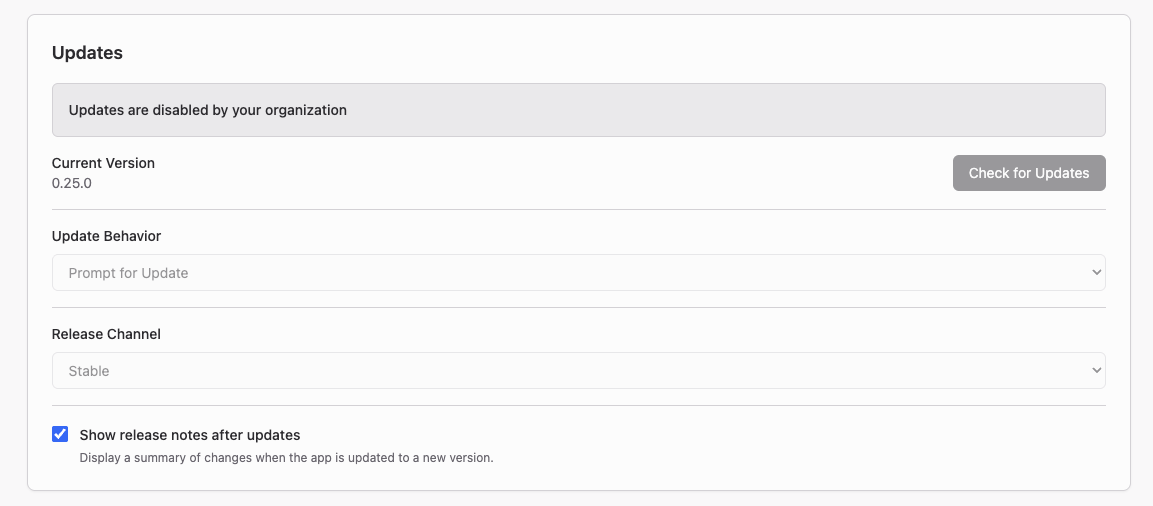
App Settings(앱 설정)에 Updates are disabled by your organization 메시지가 표시됩니다. 다음 컨트롤이 비활성화됩니다:
- Check for Updates
- Update Behavior
- Release Channel
Show release notes after updates 옵션은 계속 사용할 수 있으며 관리자가 새 버전을 설치한 후 릴리즈 노트를 표시합니다.
사용자가 macOS의 앱 메뉴 또는 Windows 및 Linux의 Help 메뉴에서 Check for Updates…를 선택하면 앱에 Updates are managed by your organization이 표시됩니다.
정책이 활성화된 동안 앱은 자동 또는 사용자 시작 업데이트 확인을 실행하지 않으며 업데이트 피드로 요청을 보내지 않습니다.
앱 업데이트 설치 방법
내장 업데이터가 비활성화된 상태에서는 승인된 설치 프로그램을 관리 대상 머신에 배포하세요. 정책 파일은 앱 설치 경로 외부에 있으므로 기존 버전 위에 새 버전을 설치해도 삭제되지 않습니다. 설치 후에도 업데이트 비활성화 상태가 유지됩니다.
사용자는 앱 내부에서 노드 라이브러리 및 모델을 계속 설치하고 업데이트할 수 있습니다. 각 앱 버전은 해당 버전에 번들로 제공된 엔진을 계속 사용합니다.
앱 업데이트 다시 활성화
policy.json을 삭제하거나 disableUpdates 값을 false로 변경한 후 앱을 다시 시작합니다. 업데이트 섹션은 머신의 이전 Update Behavior 및 Release Channel 설정을 사용합니다.
리터럴 true 값만 업데이트를 비활성화합니다. 파일이 없거나 유효하지 않은 JSON이거나 다른 값이 입력되면 업데이트가 사용자 제어 상태로 유지됩니다. 비관리형 머신에는 정책 파일이 필요하지 않습니다.
관련 문서
- 앱 설정: 업데이트: 업데이트 동작 및 릴리즈 채널 안내
- Admin Server: 관리 대상 머신을 공용 인터넷으로부터 분리 유지하기