앱 설정 (App Settings)
Griptape Nodes Desktop에는 에디터의 Settings 메뉴에서 접근하는 엔진 및 에디터 설정과 별개로 자체 설정 화면이 있습니다. App Settings는 애플리케이션 자체가 제어하는 항목(종료 방법, 적용 테마, 엔진에 전달할 작업 공간, 라이선스, 로그 파일 및 앱 자체 업데이트 방식)을 다룹니다.
앱 설정 열기 (Opening App Settings)
창 오른쪽 상단에서 사용자 이름을 클릭한 다음 App Settings를 선택합니다. Griptape 계정으로 로그인하는 대신 라이선스 키로 활성화한 경우 버튼에 사용자 이름 대신 Interactive license(또는 사용자의 라이선스 유형)가 표시됩니다.
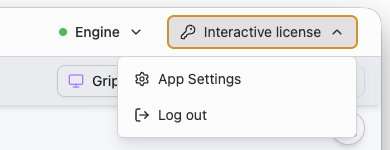
완료되면 왼쪽 상단의 Back to editor를 클릭합니다. 대부분의 변경 사항은 설정하는 즉시 저장됩니다. 그렇지 않은 부분은 아래에 별도로 설명되어 있습니다.
Note
App Settings는 에디터의 Settings 메뉴와 다릅니다. 해당 메뉴는 엔진과 에디터를 구성하며(캔버스 테마, 자동 저장, API 키 및 비밀 정보, MCP 서버, 라이브러리 설정) 에디터 개요에 문서화되어 있습니다. Griptape Nodes Desktop에만 App Settings가 있으며, 엔진을 직접 실행하고 브라우저에서 에디터를 사용하는 경우 설정을 참조하세요.
일반 (General)

Confirm before closing은 앱을 종료할 때 확인 대화 상자를 표시합니다. 종료하면 엔진이 중지되어 실행 중인 모든 작업이 취소되므로 긴 워크플로우를 실행하는 경우 이 설정을 켜두는 것이 좋습니다.
모양 (Appearance)
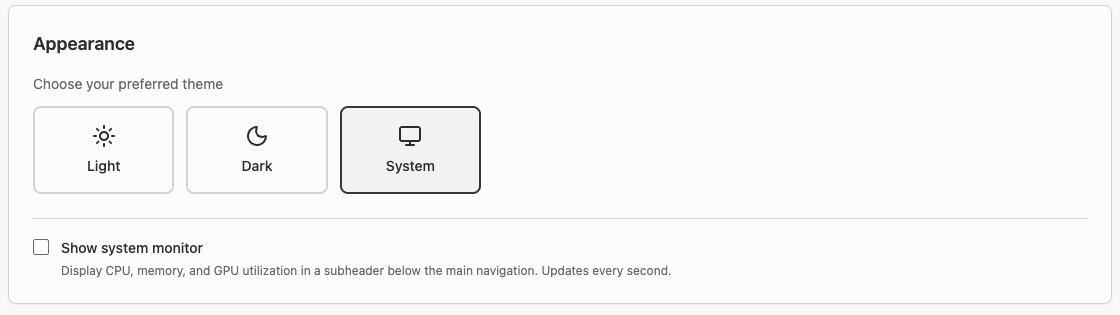
Theme은 애플리케이션 크롬을 Light, Dark 또는 System(운영 체제 설정 따름)으로 설정합니다.
Show system monitor는 메인 내비게이션 아래에 1초마다 업데이트되는 실시간 CPU, 메모리 및 GPU 사용량 스트립을 추가합니다. 로컬 모델을 실행 중이고 리소스 여유가 있는지 확인하려는 경우 유용합니다.
작업 공간 및 라이브러리 (Workspace & Libraries)
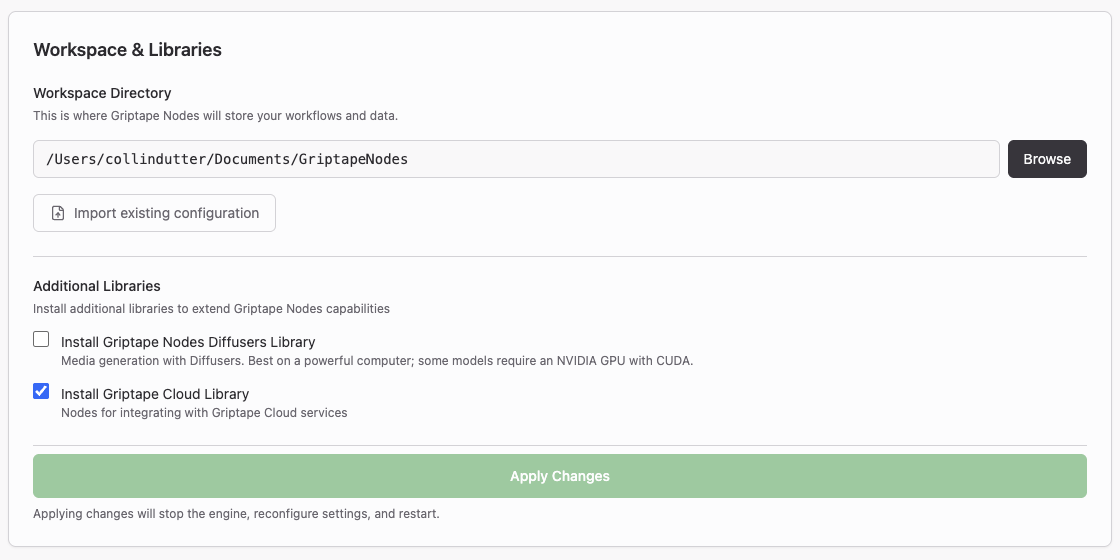
Workspace Directory는 Griptape Nodes가 프로젝트 파일과 생성된 에셋을 저장하는 위치입니다. 다른 폴더를 선택하려면 Browse를 사용하세요. 이를 변경해도 기존 파일이 이동되지 않으므로 나중에 찾을 수 있는 폴더를 지정하세요. 엔진이 이를 사용하는 방법은 작업 공간을 참조하세요.
Import existing configuration은 사용자가 직접 설치하고 설정한 엔진의 Griptape Nodes 구성을 일반적인 위치에서 검색하는 Import Configuration 대화 상자를 엽니다. Select configuration to import에서 원하는 구성을 선택하면 앱이 작업 공간 디렉터리를 포함한 해당 설정을 적용하므로 다시 입력할 필요가 없습니다. 아무것도 나타나지 않으면 Browse for config file 또는 Scan home directory를 사용하세요.
Additional Libraries는 기본 제공 라이브러리와 함께 선택적 노드 라이브러리를 설치합니다:
- Install Griptape Nodes Diffusers Library — Diffusers를 사용한 미디어 생성. 고성능 머신이 필요하며 일부 모델은 CUDA가 지원되는 NVIDIA GPU가 필요합니다.
- Install Griptape Cloud Library — Griptape Cloud 서비스용 노드.
둘 다 나중에 Manage → Library Management에서도 설치할 수 있습니다. 라이브러리를 참조하세요.
이 섹션의 항목은 Apply Changes를 클릭할 때까지 적용되지 않으며, 클릭 시 엔진이 중지되고 재구성된 후 다시 시작됩니다. 먼저 워크플로우를 저장하세요.
엔진 (Engine)

Note
이 섹션은 앱을 직접 엔진 모드로 전환하는 라이선스 키로 활성화한 경우에만 나타납니다. Griptape 계정으로 로그인한 경우에는 표시되지 않으며 엔진 재시작 및 관리는 Engine 페이지에서 수행됩니다.
Direct Engine WebSocket URL은 로컬 엔진이 바인딩하고 앱이 엔진과 직접 통신할 때 접속하는 주소입니다. 기본값인 ws://127.0.0.1:18125는 로컬 머신에서만 접근할 수 있는 루프백 소켓입니다. 엔진이 다른 위치에서 수신 대기하는 경우에만 변경한 후 엔진을 재시작하여 적용하세요.
라이선스 (License)
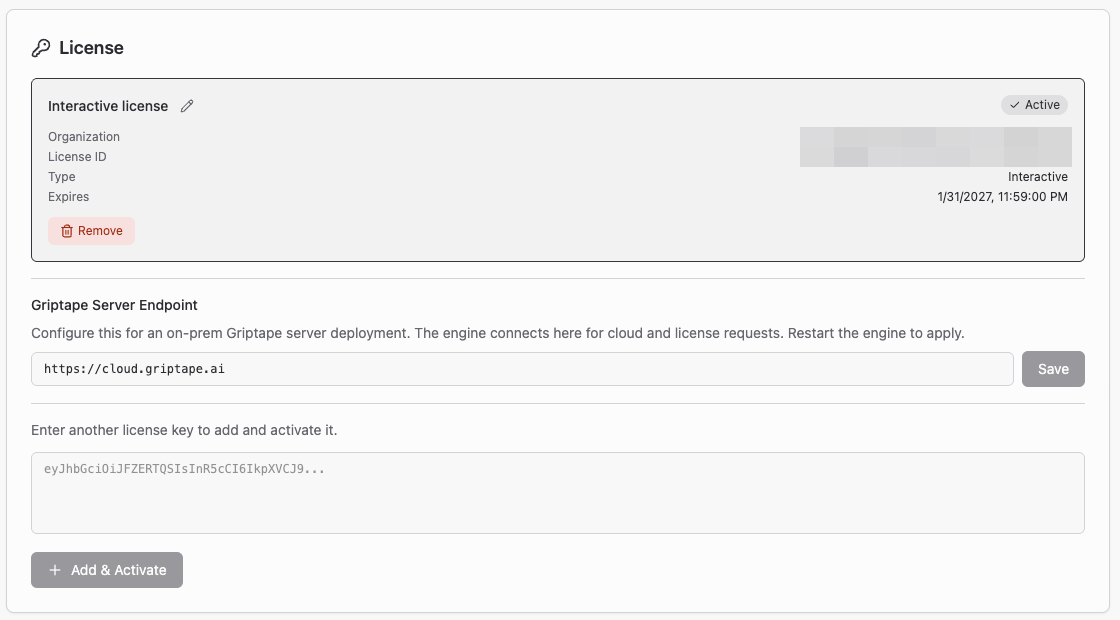
조직에서 라이선스 키로 Griptape Nodes를 실행하는 경우 이 섹션에서 관리합니다. 활성화된 각 라이선스는 조직, 라이선스 ID, 유형, 만료 날짜가 표시된 카드로 나타나며 현재 사용 중인 라이선스에는 Active 배지가 표시됩니다. 연필 아이콘을 사용하여 더 알기 쉬운 이름을 지정하거나 Remove를 클릭하여 이 머신에서 비활성화할 수 있습니다. 다른 라이선스를 활성 라이선스로 변경하면 엔진이 재시작됩니다.
Griptape Server Endpoint는 클라우드 및 라이선스 요청을 위해 기본값인 https://cloud.griptape.ai 대신 온프레미스 Griptape 서버를 가리키도록 설정합니다. 변경 후 엔진을 재시작하세요.
다른 키를 추가하려면 상자에 붙여넣고 Add & Activate를 클릭합니다.
전체 활성화 단계는 Admin Server 사용하기를 참조하세요. 키를 발급하는 관리자는 Admin Dashboard를 참조하세요.
로깅 및 진단 (Logging and Diagnostics)
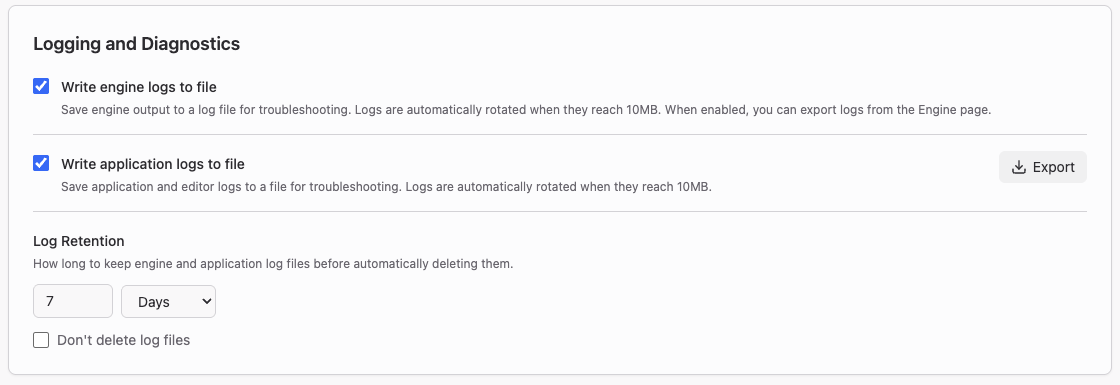
보고하려는 문제를 재현하기 전에 이 옵션들을 켜세요.
- Write engine logs to file — 엔진 출력을 로그 파일에 저장합니다. 파일은 10MB 단위로 순환(rotate)됩니다. 이 기능을 켜면 Engine 페이지에서 엔진 로그를 내보낼 수도 있습니다.
- Write application logs to file — 애플리케이션 및 에디터 로그를 저장하며 마찬가지로 10MB 단위로 순환됩니다. Export는 현재 세션을 원하는지 특정 시간 범위를 원하는지 묻고 버그 보고서에 첨부할 수 있는 파일로 로그를 출력합니다.
- Log Retention — 로그 파일을 자동으로 삭제하기 전까지 보관하는 기간입니다. 숫자와 단위(Days, Months, Years)를 선택하세요. 기본값은 7일입니다. 영구 보관하려면 Don't delete log files를 선택하세요.
로그를 확보한 후 확인해야 할 사항은 문제 해결을 참조하세요.
업데이트 (Updates)
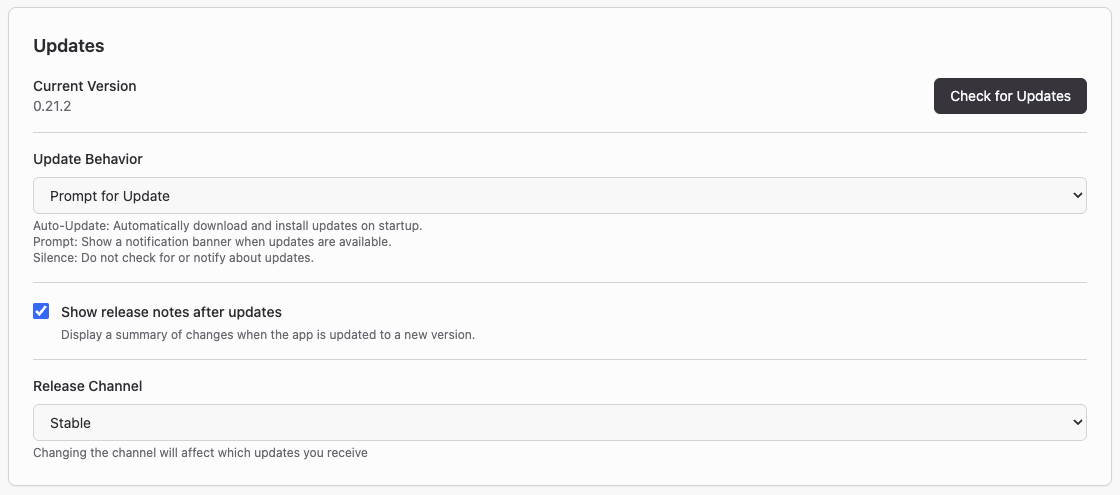
Current Version은 실행 중인 앱 버전이며, Check for Updates는 다음 실행을 기다리지 않고 지금 바로 최신 버전을 확인합니다.
Update Behavior는 업데이트 발견 시 수행할 작업을 제어합니다:
| 설정 | 동작 |
|---|---|
| Auto-Update | 시작 시 업데이트를 자동으로 다운로드하고 설치합니다. |
| Prompt for Update | 업데이트가 있을 때 알림 배너를 표시합니다. 기본값입니다. |
| Silence Updates | 자동 업데이트 확인 및 알림을 건너뜁니다. 여전히 Check for Updates를 수동으로 실행할 수 있습니다. |
Show release notes after updates는 앱이 자체 업데이트된 후 변경 사항 요약을 표시합니다.
조직에 의해 업데이트가 비활성화됨
이 메시지는 관리자가 머신 레벨 정책 파일을 사용하여 앱 업데이트를 비활성화했음을 의미합니다. Check for Updates, Update Behavior, Release Channel을 사용할 수 없습니다. Show release notes after updates는 계속 사용할 수 있습니다.
릴리스 채널 (Release channels)
Release Channel은 앱이 업데이트할 빌드를 선택합니다.
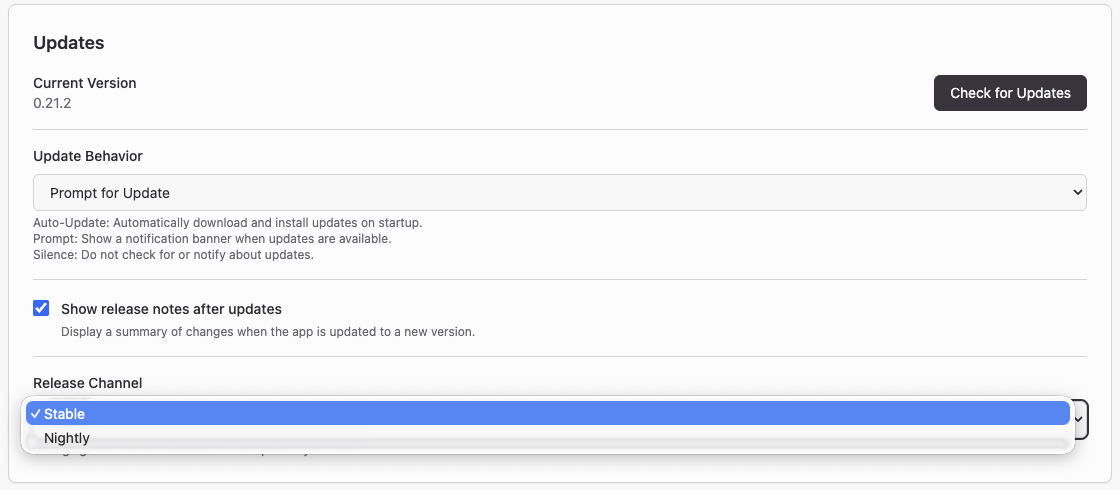
| 채널 | 제공 내용 |
|---|---|
| Stable | 검증된 릴리스. 기본값이며 Nightly를 사용할 특별한 이유가 없는 한 권장되는 설정입니다. |
| Nightly | 매일 발행되는 새로운 빌드로, 시험판 엔진 및 에디터 빌드가 앱과 함께 번들링되어 제공됩니다. 버전은 0.22.0-nightly.20260611.123과 같은 형식입니다. |
Nightly 빌드는 하루에 한 번 발행되며 가장 최근의 14개만 유지되므로 2주 이상 방치된 nightly 설치는 다음 업데이트 시 여러 버전을 한 번에 건너뛰게 됩니다.
Warning
Nightly 빌드는 검증된 릴리스가 아니라 최신 개발 작업에서 생성됩니다. 버그, 미완성된 기능, 롤백될 수 있는 변경 사항이 포함될 수 있습니다. 프로덕션 작업에 Nightly를 사용하지 마시고, 실행하는 경우 워크플로우를 자주 저장하세요.
채널 전환은 다음 업데이트 확인 시 적용됩니다(앱을 다음에 실행할 때, 백그라운드에서 몇 시간마다 실행되는 확인 시, 또는 Check for Updates를 클릭하는 즉시). 다시 설치할 필요가 없으며 안정화 버전 번호가 사용 중이던 nightly 버전보다 낮더라도 Stable로 다시 전환할 수 있습니다. 작업 공간, 워크플로우 및 설정은 어느 쪽이든 영향을 받지 않습니다.
앱을 사용하는 대신 엔진을 직접 설치한 경우 해당하는 방식은 FAQ에 설명된 시험판 엔진 채널입니다.
Griptape Cloud API Key
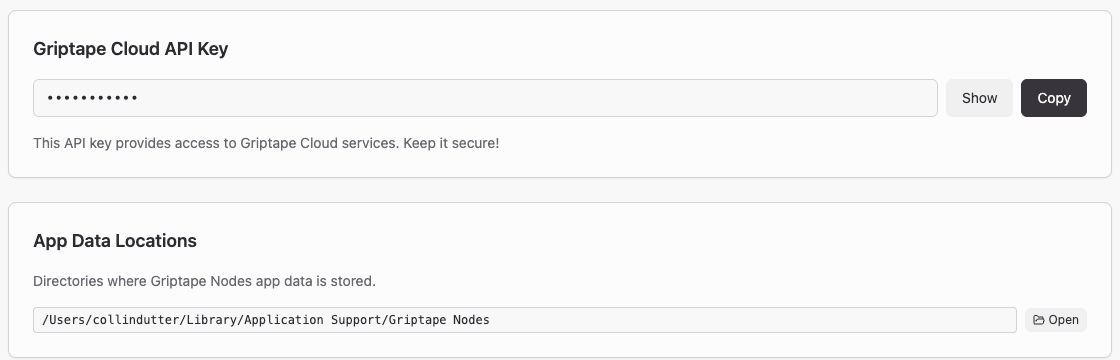
앱이 사용자를 위해 프로비저닝한 API 키로, 기본적으로 숨겨져 있습니다. Show를 클릭하면 표시되고 Copy를 클릭하면 클립보드에 복사됩니다. 수동으로 설치된 엔진이나 스크립트에서 동일한 키를 사용하려는 경우 유용합니다. 비밀번호처럼 안전하게 다루세요. 이 섹션은 앱에 키가 있는 경우에만 표시되므로 로그인하는 대신 라이선스 키로 활성화한 경우에는 표시되지 않습니다.
앱 데이터 위치 (App Data Locations)
작업 공간과 별도로 앱이 자체 데이터를 보관하는 디렉터리입니다. Open을 클릭하면 Finder, 탐색기 또는 파일 관리자에서 폴더가 열립니다. 로그 파일은 여기에 포함되지 않으므로 로깅 및 진단 또는 엔진 로그의 경우 Engine 페이지에서 내보내세요.
환경 정보 (Environment Information)
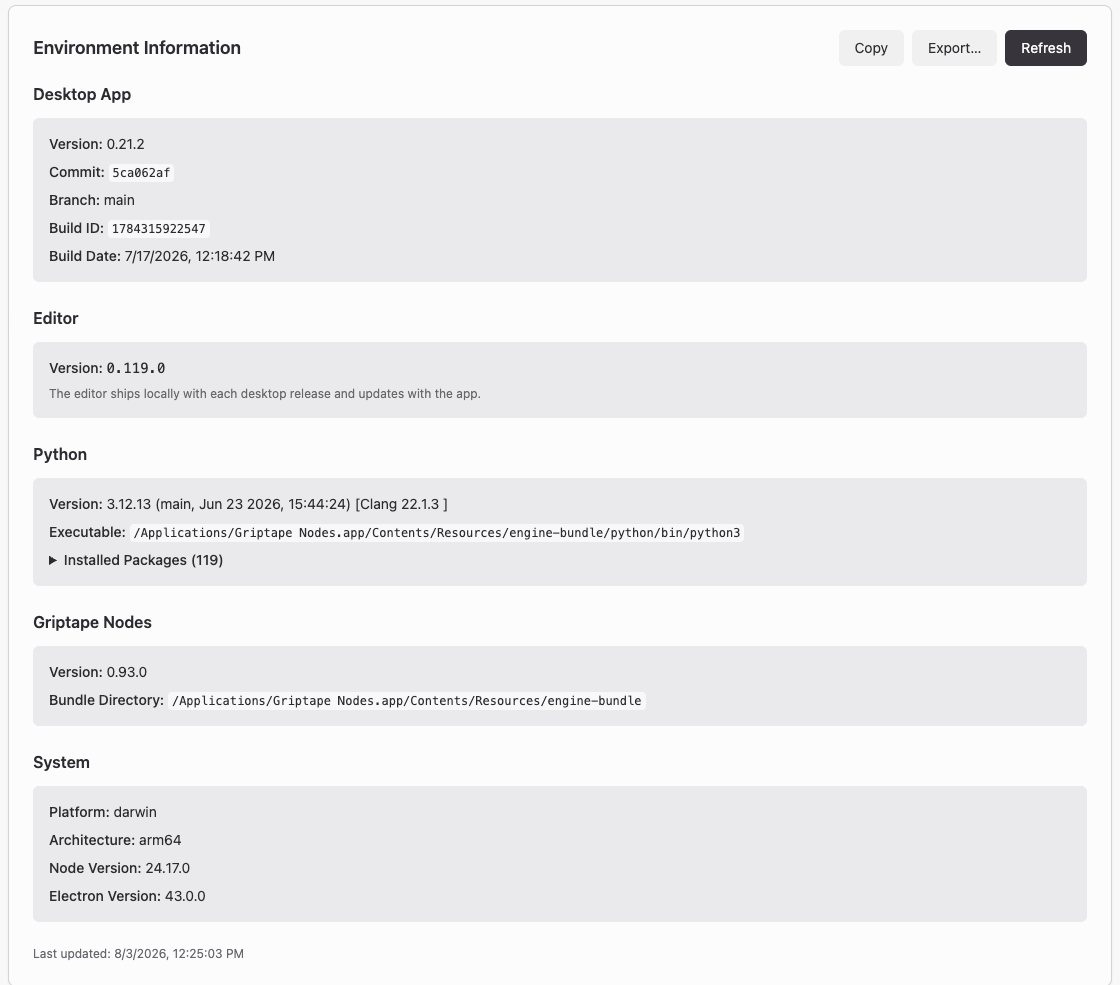
실행 중인 항목의 정확한 스냅샷입니다: 앱 버전 및 빌드, 번들링된 에디터 버전, Python 인터프리터 및 설치된 패키지, Griptape Nodes 엔진 버전 및 번들 디렉터리, 플랫폼 세부 정보. Refresh는 정보를 다시 읽습니다.
Copy는 전체 보고서를 클립보드에 복사하고 Export...는 파일로 저장합니다. 버그 보고서를 제출할 때 둘 중 하나를 첨부하세요.