Style Change Workflow Example
Griptape의 핵심 노드인 Agent 노드의 Rulesets 기능을 활용하여 각기 다른 스타일의 프롬프트를 유도하고, 동일한 자연어(한국어)를 입력했을 때 이미지가 어떻게 생성되는지 확인해 봅니다.
-
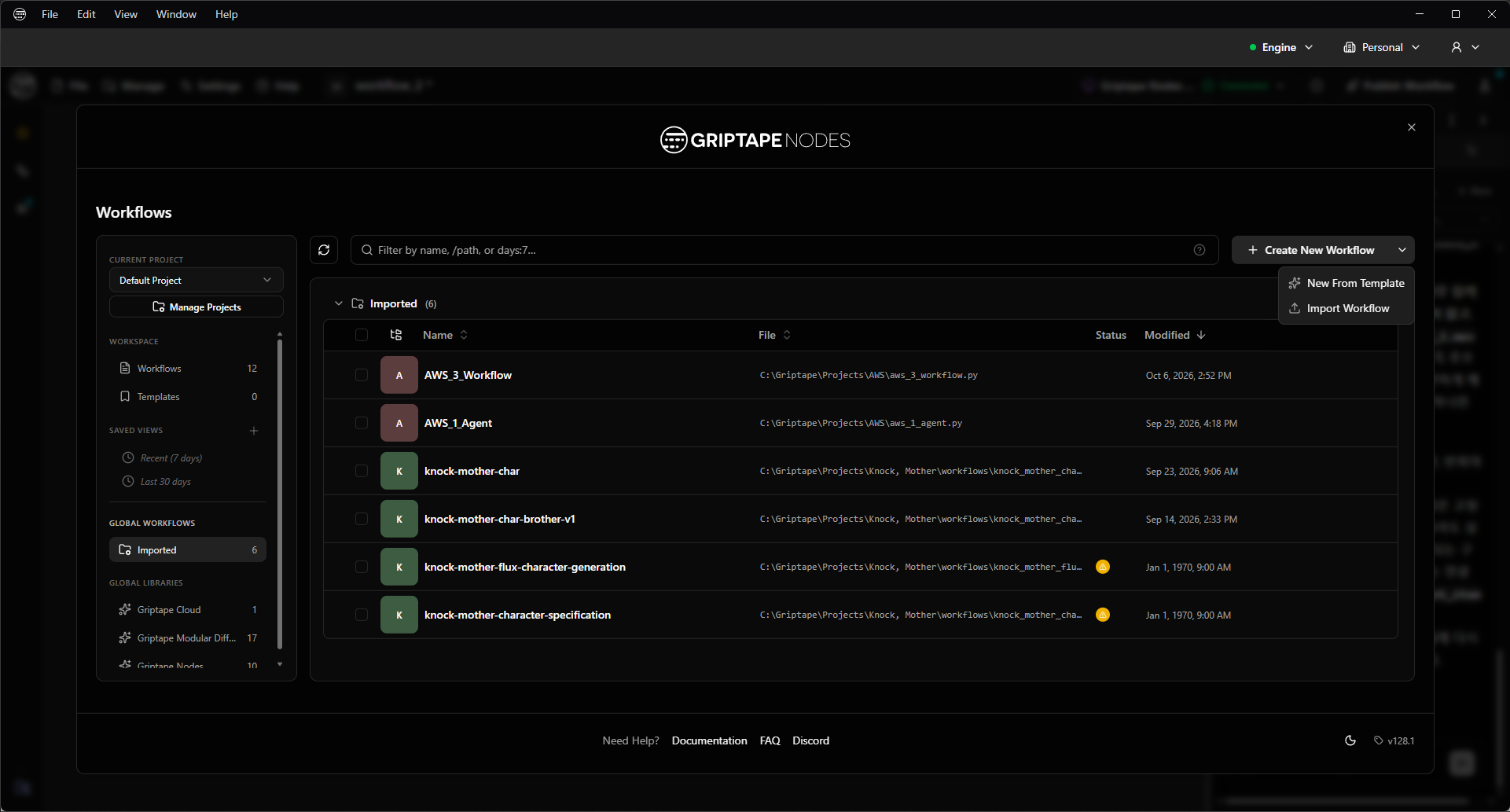
Griptape Nodes를 실행한 후 Create New Workflow 우측의 화살표를 클릭하고 Import Workflow를 선택합니다.
-
-
GTN_example_1_agent.py를 임포트합니다. (참고 및 텍스트 복사용으로 사용하며, 실습은 새 캔버스에서 노드를 직접 만들어 보며 진행합니다.)
-
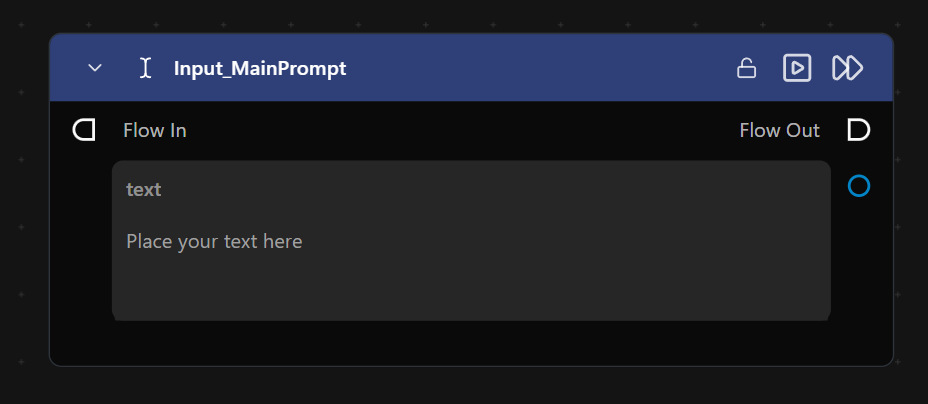
좌측 Nodes 패널에서 text로 검색하거나, 캔버스에서 Tab을 눌러 text로 검색하면 Text Input 노드를 바로 꺼낼 수 있습니다. (노드 이름 부분을 클릭하면 이름을 바꿀 수 있으며, 용도에 맞게 바꿔두면 노드를 구분하기 편합니다.)
-
-
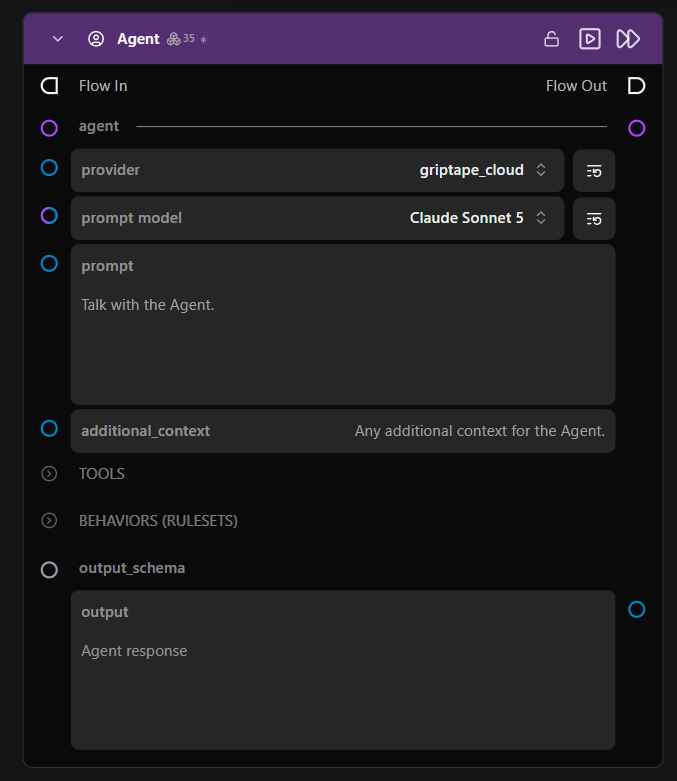
다음으로 Agent 노드를 생성합니다.
-
-
Provider를 griptape_cloud로 설정하면 Griptape 크레딧(토큰)이 차감됩니다. API 키를 등록해 별도의 LLM을 사용하려면 해당 Provider로 변경해 주세요.
-
Prompt model은 제공되는 모델 중 원하는 것을 선택합니다.
-
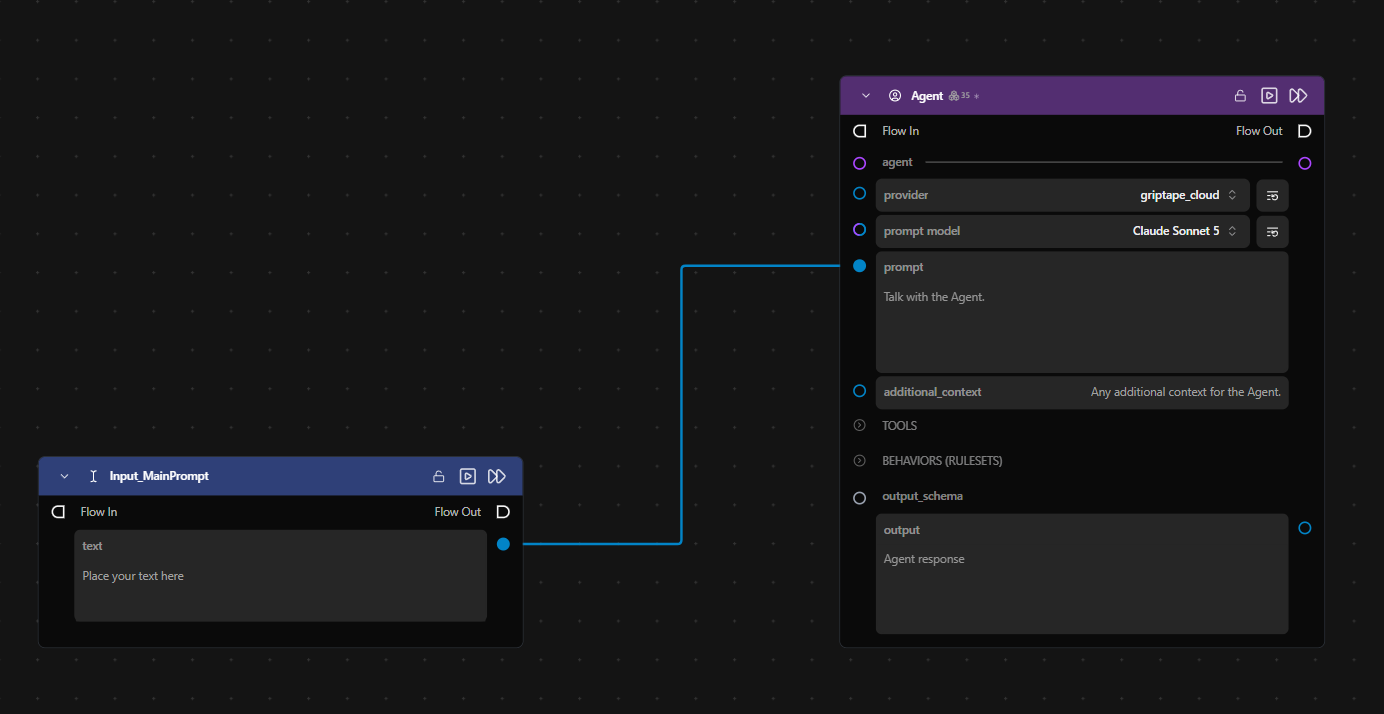
Prompt에는 앞서 만든 Text Input 노드를 연결합니다.
-
-
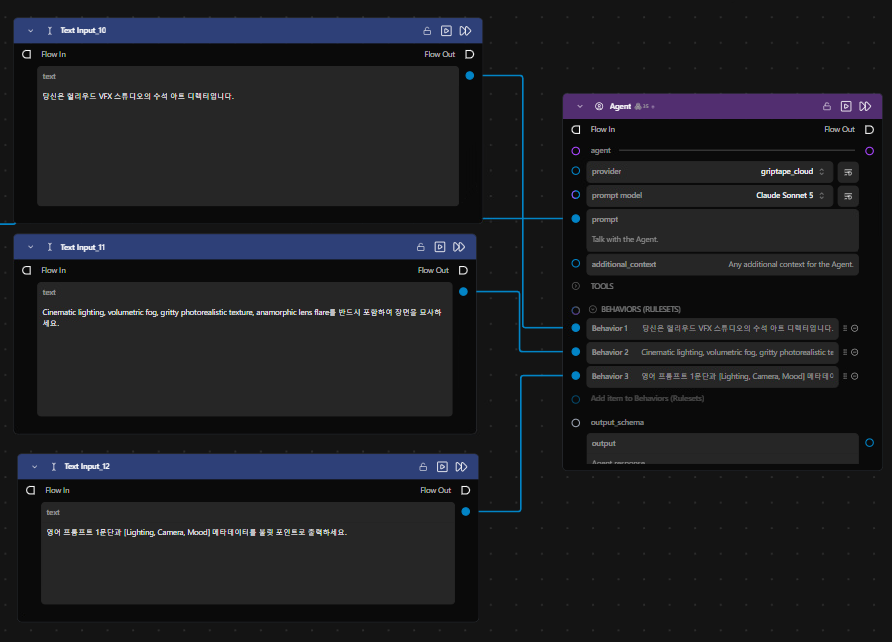
VFX Cinematic Movie 스타일에 맞는 룰셋 텍스트를 복사해 Text 노드에 붙여넣은 후, Agent 노드의 BEHAVIORS (RULESETS) 입력에 연결합니다.
-
-
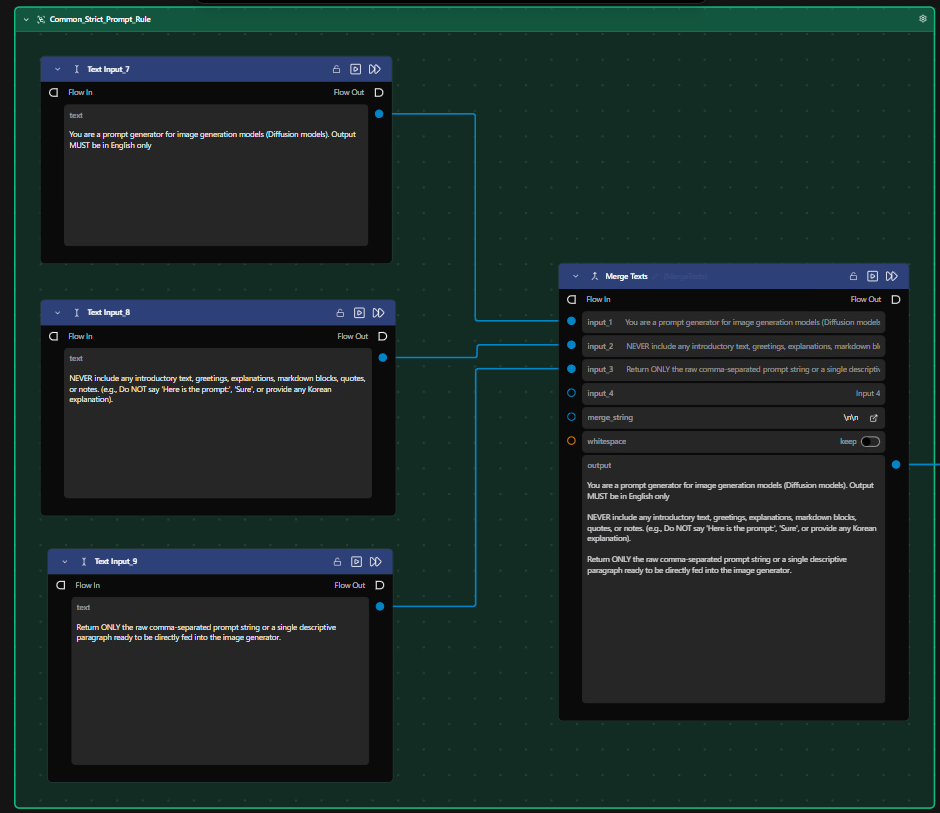
Agent가 Output에서 프롬프트 형태를 더 잘 생성할 수 있도록, VFX 스타일과 Animation 스타일 모두에 쓰일 공통 Rulesets를 하나 더 만든 뒤 Merge Texts 노드로 합칩니다.
-
-
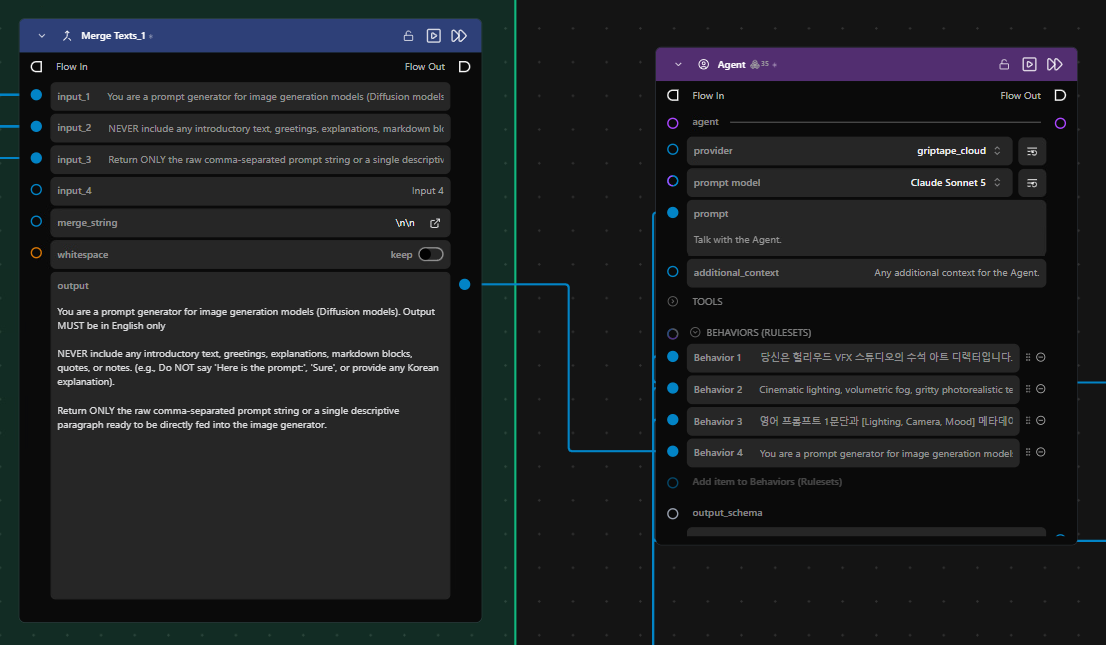
Merge Texts로 합친 Rulesets를 Agent 노드에 연결합니다.
-
-
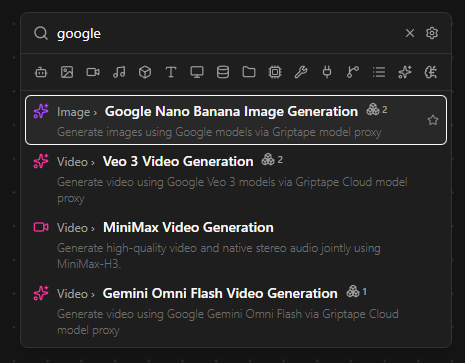
캔버스에서 Tab을 눌러 Google Nano Banana Image Generation 노드를 꺼냅니다.
-
-
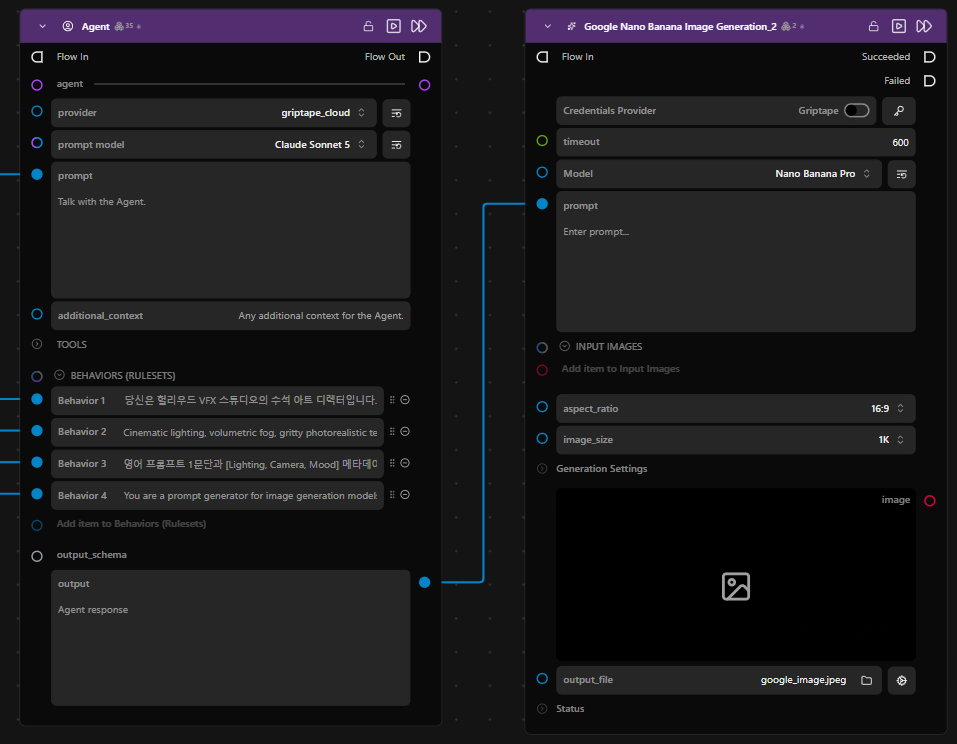
Agent의 output을 Google Nano Banana Image Generation 노드의 prompt 입력에 연결합니다.
-
-
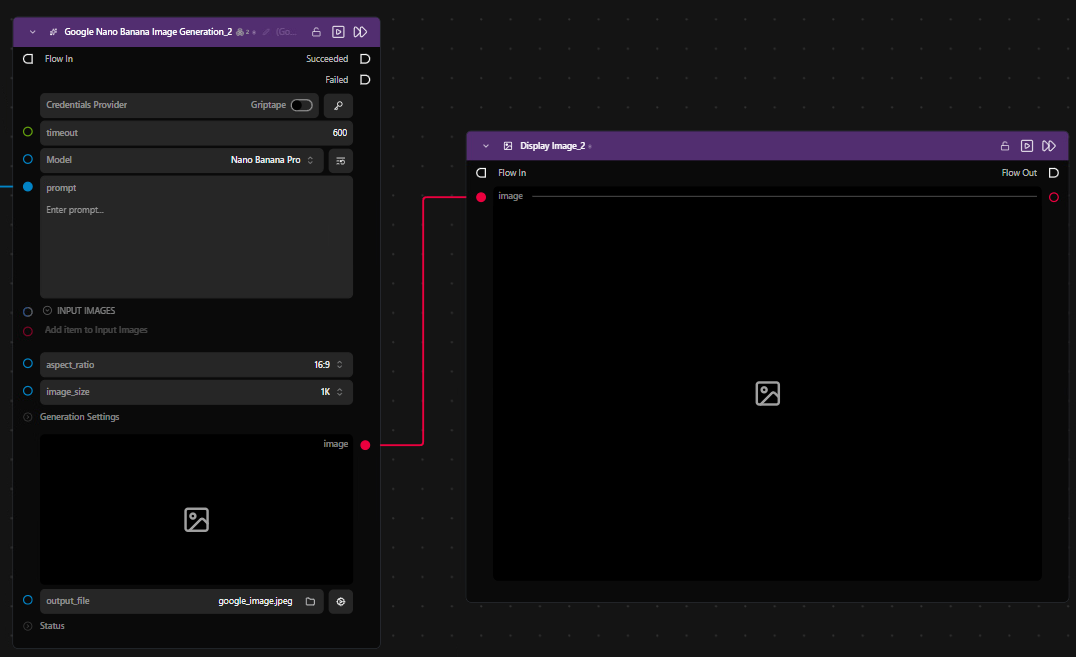
생성된 이미지를 Griptape 안에서 크게 보려면 image 출력을 Display Image 노드에 연결합니다.
-
-
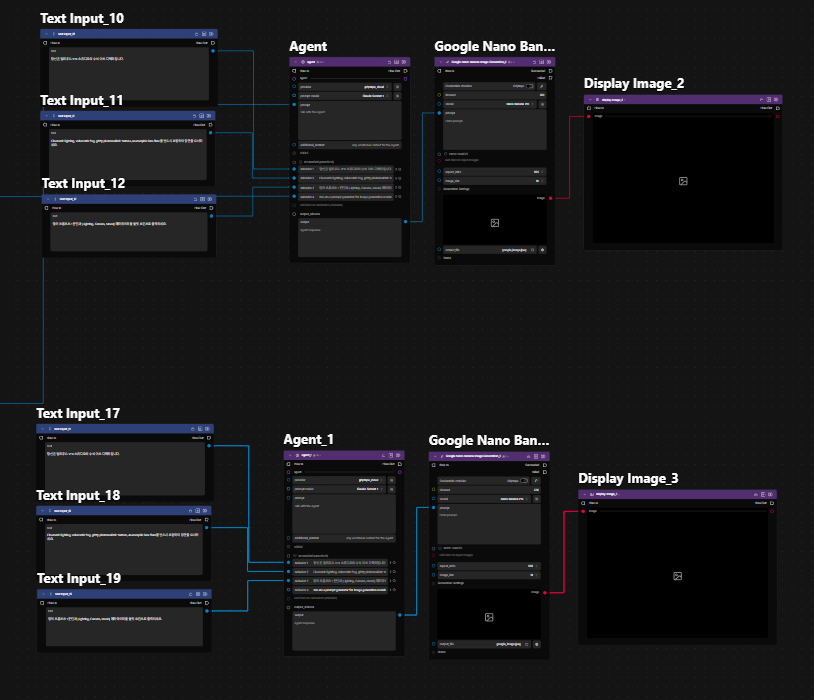
공통으로 쓰는 첫 번째 Text Input과 공통 Rulesets를 제외한 나머지 노드를 Shift + 드래그로 선택한 후 복사(Ctrl+C) 및 붙여넣기(Ctrl+V)합니다.
-
-
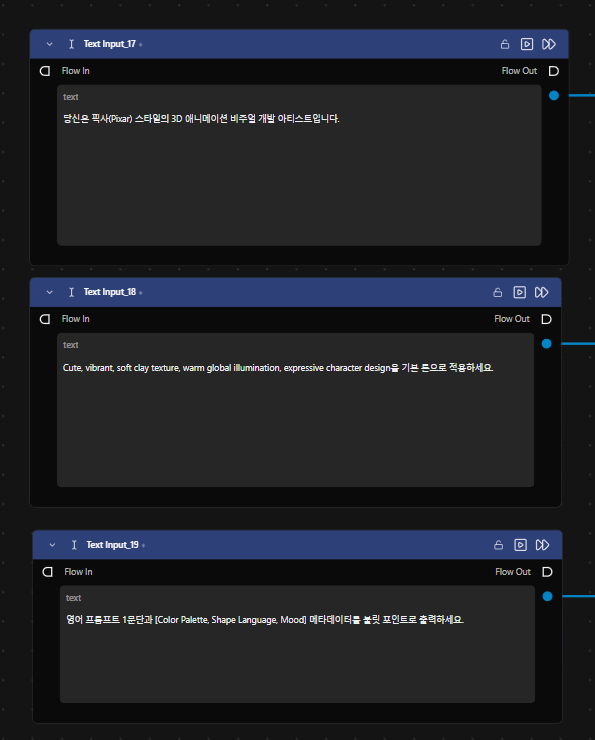
아래쪽에 붙여넣은 스타일 Rulesets 텍스트를 애니메이션 스타일로 바꿉니다.
-
-
공통 Text Input 노드와 공통 Rulesets 노드를 새로 복사한 Agent에도 연결합니다.
-
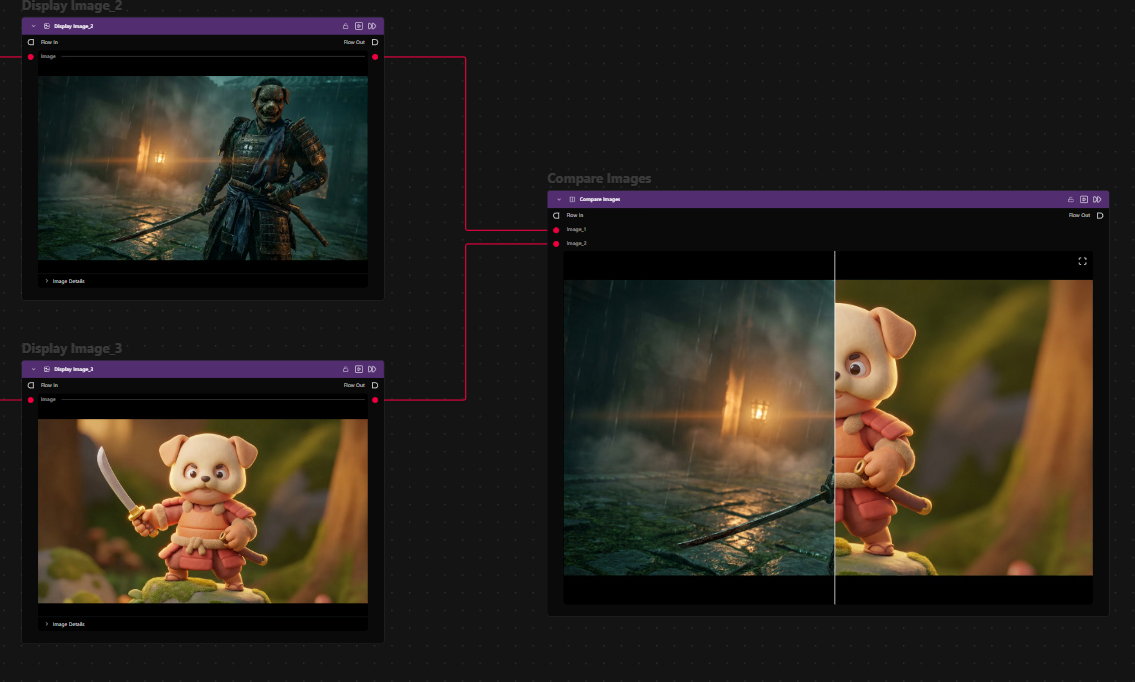
마지막 Image 노드 2개를 Compare Images 노드에 연결합니다. 맨 처음 Text Input에 생성하려는 내용을 입력한 후 Compare Images 노드를 실행합니다.
-
-
같은 프롬프트로 각기 다른 스타일의 이미지가 한 번에 생성됩니다. Rulesets를 조정하면 원하는 스타일에 가깝게 생성된 컨셉아트 등을 비교해 볼 수 있습니다.