Admin Dashboard (관리자 대시보드)
Admin Dashboard는 Griptape Nodes 에디터에 내장된 관리 인터페이스입니다. 조직 소유자는 이를 사용하여 라이선스 키를 발급 및 관리하고, 사용자를 액세스 그룹으로 구성하며, 권한 템플릿(로드할 수 있는 라이브러리와 노드, 호출할 수 있는 모델, 열 수 있는 프로젝트)을 통해 각 사용자가 수행할 수 있는 작업을 정밀하게 제어합니다.
이용 대상
Admin Dashboard는 소유한 조직을 관리하며 Griptape Cloud와 통신합니다. 따라서 Griptape Cloud 계정으로 로그인한 상태에서만 사용할 수 있습니다.
데스크톱 애플리케이션에서는 라이선스 키로 활성화된 좌석이 아니라 Login or Sign-Up을 통해 로그인한 사용자에게만 대시보드가 표시됩니다. 라이선스 활성화(Admin Server 사용하기 참조)는 클라우드 계정 없이 세션을 생성하므로 관리 대상 좌석에 해당하며 Admin Dashboard 메뉴 항목이 절대 표시되지 않습니다. 활성 조직이 소유하지 않은 조직인 경우에도 해당 항목이 숨겨집니다.
둘 이상의 조직을 소유한 경우 대시보드 상단 표시줄의 조직 전환기를 통해 조직 간을 이동할 수 있으며 소유하지 않은 조직으로는 전환할 수 없습니다.
Admin Dashboard 열기
데스크톱 애플리케이션의 오른쪽 상단 모서리에 있는 프로필 메뉴(이름이 표시된 버튼)를 열고 Admin Dashboard를 선택합니다.
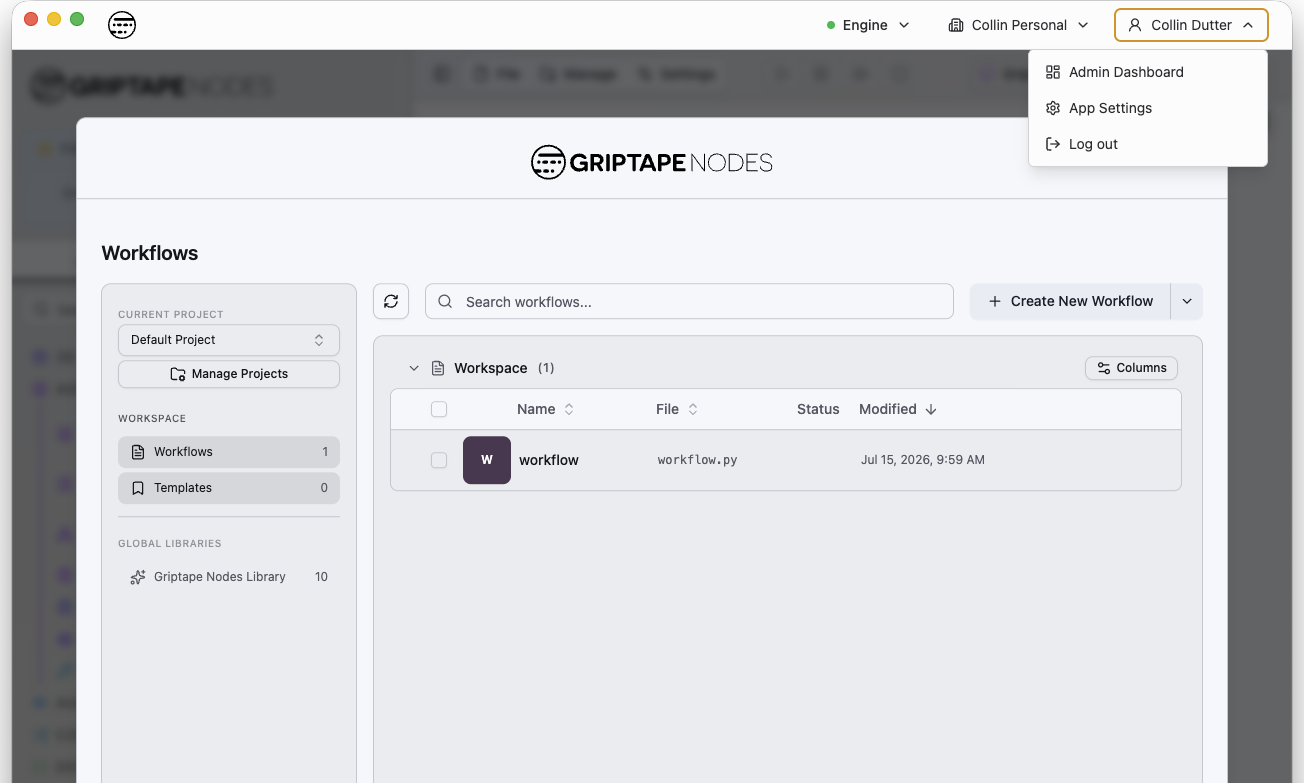
대시보드는 에디터와 별도의 자체 창으로 열리므로 일상 작업과 병행하여 라이선스를 관리할 수 있습니다. Admin Dashboard를 다시 선택하면 기존 창에 포커스가 맞춰집니다. 작업이 끝나면 창을 닫아도 에디터에는 영향이 없습니다.
웹 에디터에서도 이용 가능
Griptape Nodes 웹 에디터에서도 동일한 대시보드를 사용할 수 있습니다: 왼쪽 하단 모서리의 사용자 메뉴를 열고 Admin Dashboard를 선택하세요. 웹 에디터에서는 에디터 화면이 대시보드로 전환되며 상단 표시줄의 Back to Editor 링크를 클릭하면 워크플로우로 돌아갑니다.
대시보드 구성:
- 상단 표시줄: Back to Editor 링크, 활성 조직(또는 조직 전환기), 로그인한 사용자 정보.
- 사이드바: 세 가지 섹션(License Keys, Access Groups, Permission Editor).
- Dashboard Settings 메뉴: 온보딩 가이드 및 문서 링크가 포함된 사이드바 하단 고정 메뉴.
시작 안내 대화상자
처음 방문하면 조직 현황(할당된 라이선스, 권한 템플릿, 활성 세션)을 한눈에 요약하는 시작 대화상자가 표시되며 세 가지 사이드바 섹션과 연결된 빠른 시작 바로가기가 제공됩니다:
- 각 사용자를 위한 라이선스 키 생성: 좌석당 고유 키를 생성하여 사용자에게 전달합니다. 사용자는 Griptape에 키를 붙여넣어 액세스를 활성화합니다.
- 라이선스 키 세트를 액세스 그룹으로 생성: 부서나 프로젝트별로 키를 그룹화한 후 전체 그룹에 권한 템플릿을 할당합니다.
- 프로젝트별 권한 맞춤 설정: 스튜디오 전체 또는 프로젝트별로 접근을 제어하는 권한 템플릿을 작성합니다.
Don't show this again을 선택하면 다시 표시되지 않으며 언제든지 Dashboard Settings → Onboarding Guide를 통해 다시 열 수 있습니다.
라이선스 키 (License Keys)
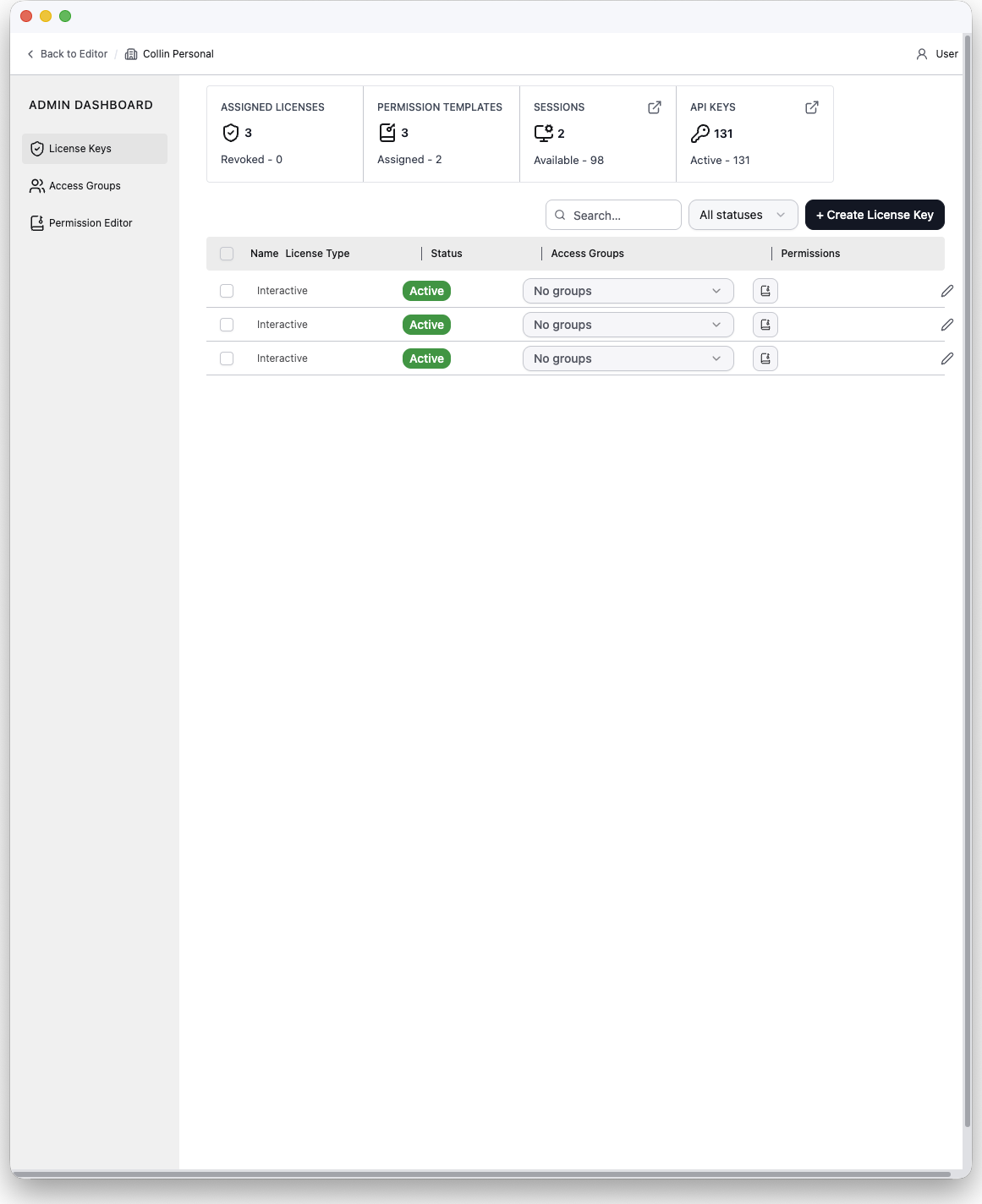
License Keys 섹션은 대시보드의 홈 화면입니다. 사용자당 하나의 라이선스 키를 발급하며 사용자가 데스크톱 앱에 붙여넣을 수 있는 토큰 형태로 전달됩니다(Admin Server 사용하기 참조).
통계 표시줄
상단의 네 개 타일이 조직의 전반적인 상태를 요약합니다:
| 타일 | 내용 | 클릭 동작 |
|---|---|---|
| Assigned Licenses | 전체 라이선스 키 수 및 해지된(revoked) 키 수 | — |
| Permission Templates | 전체 템플릿 수 및 할당된 템플릿 수 | — |
| Sessions | 활성 세션 수 및 사용 가능한 좌석 수 | Sessions 모달 열기 |
| API Keys | 전체 API 키 수 및 활성 키 수 | API Keys 모달 열기 |
라이선스 테이블
각 행은 하나의 라이선스 키를 나타내며 다음 정보를 포함합니다:
- Name: 해당 좌석 또는 사용자 이름.
- License Type:
Interactive(에디터를 사용하는 사람) 또는Headless(자동화/무인 사용). - Status:
Active,Revoked,Expired. - Access Groups: 해당 키가 속한 그룹의 인라인 다중 선택기. 여러 행을 선택한 상태에서 변경하면 선택된 모든 행에 일괄 적용됩니다.
- Permissions: 직접 할당되었거나 액세스 그룹을 통해 상속된 모든 권한 템플릿을 나열하는 팝오버(상속된 항목은 소스 그룹 표시). 여기서 템플릿을 제거할 수도 있습니다.
- Actions: 편집(Edit), 토큰 재발급(Reissue token), 해지(Revoke), 삭제(Delete).
테이블 상단의 툴바에서 검색, 상태 필터링, + Create License Key 버튼을 제공합니다. 열 헤더 클릭으로 정렬할 수 있으며 열 너비 조절이 가능합니다.
라이선스 키 생성
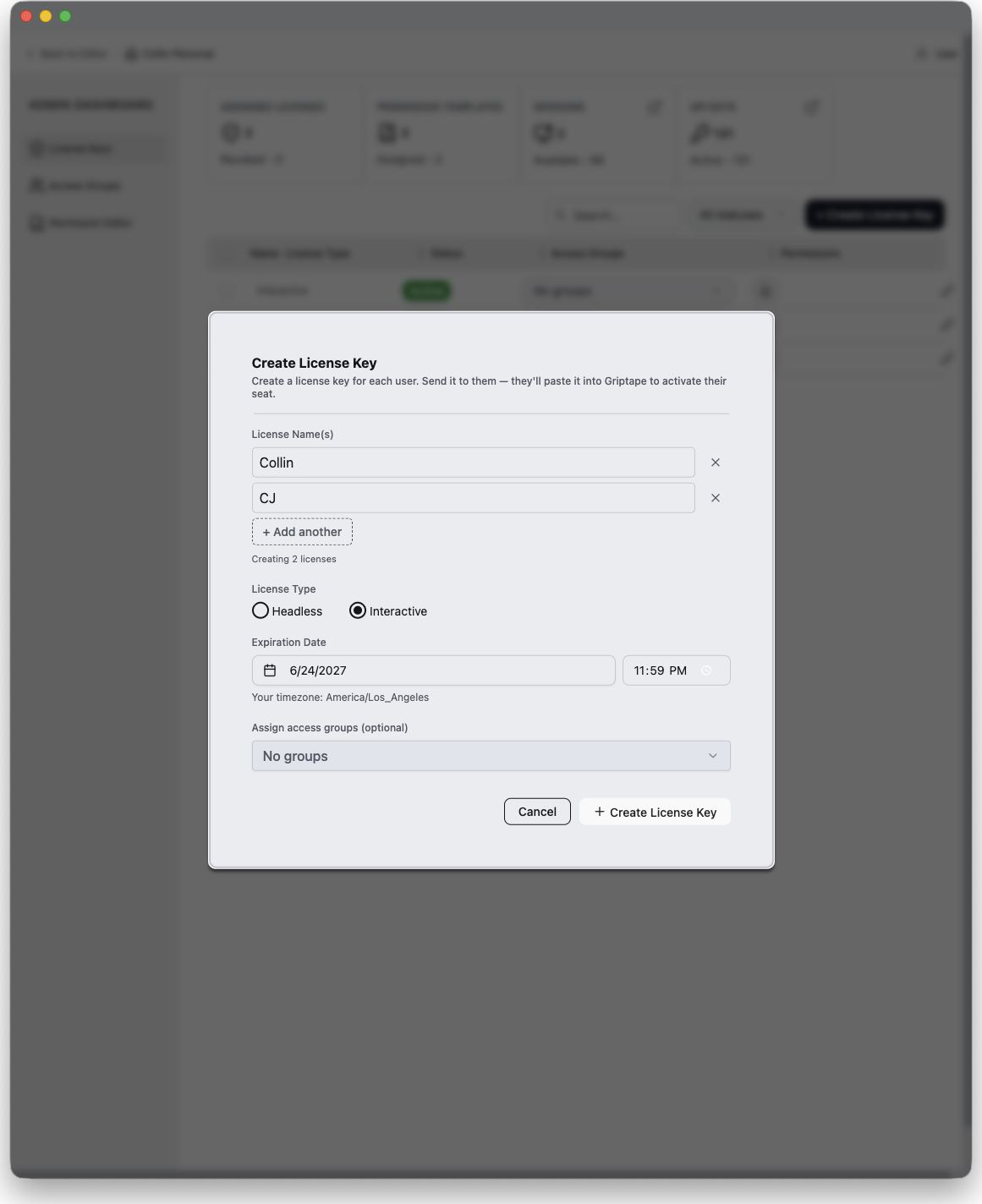
+ Create License Key를 클릭합니다. 다음 항목을 입력합니다:
- License Name(s): 하나 이상의 이름. 여러 이름을 입력하면 이름당 하나씩 키가 일괄 생성됩니다.
- License Type:
Interactive또는Headless. 생성 후에는 변경할 수 없습니다. - Expiration Date: 필수 항목으로 1일에서 730일 사이로 설정합니다.
- Access Groups: 선택 사항으로 새 키를 기존 그룹에 추가합니다.
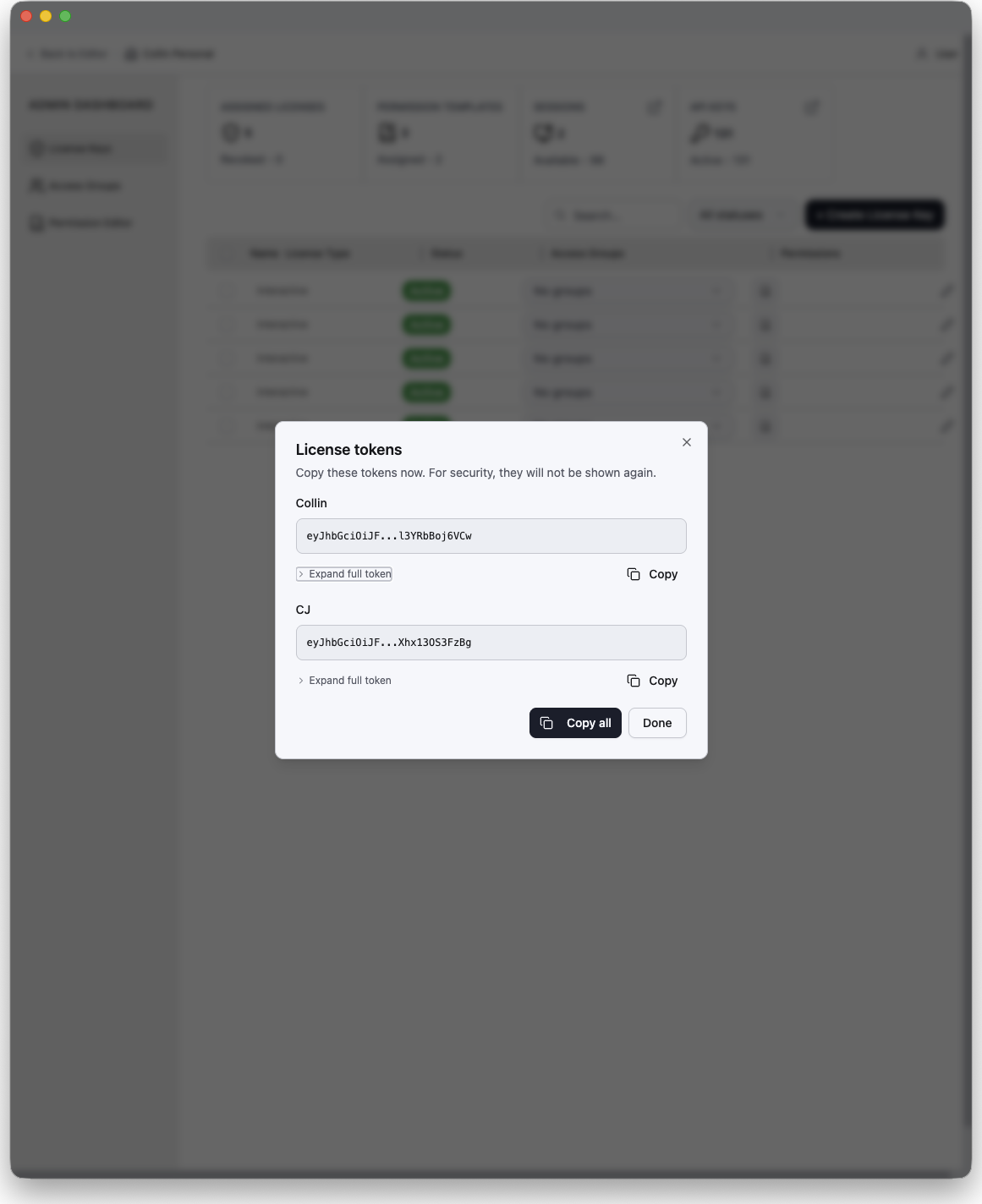
생성이 완료되면 각 라이선스 토큰이 단 한 번 표시됩니다. 토큰을 복사하여 사용자에게 전달하세요. 나중에 다시 조회할 수 없습니다. 토큰을 분실한 경우 해당 라이선스에서 Reissue를 사용하여 새 토큰을 생성합니다.
라이선스 키 관리
- Edit: 키 이름을 변경하고 액세스 그룹 소속을 수정합니다.
- Reissue token: 동일한 라이선스에 대해 새 토큰을 생성합니다(예: 원본 분실 시). 새 토큰은 생성 시와 마찬가지로 한 번만 표시됩니다.
- Revoke: 키의 기존 세션을 해제하고 새 세션 할당을 차단합니다. 활성(Active) 키만 해지하거나 재발급할 수 있습니다.
- Delete: 키를 영구 삭제합니다. 실행 취소할 수 없습니다.
세션 (Sessions)
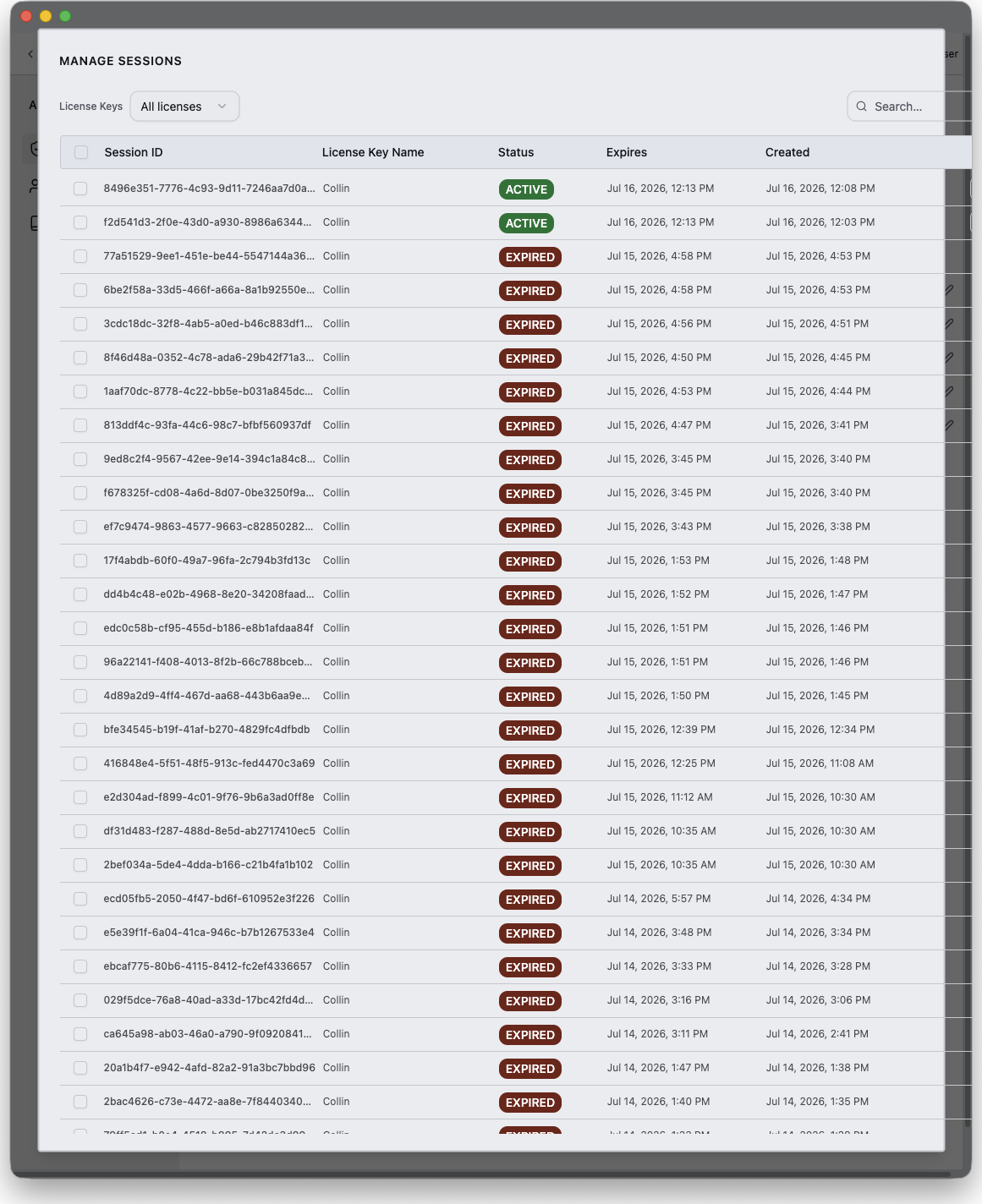
Sessions 타일을 클릭하여 Sessions 모달을 엽니다. 세션 ID, 점유 중인 라이선스 키, 상태, 만료 시간, 생성 시간을 포함하여 조직의 세션을 상태별로 필터링하여 나열합니다. 다음 작업을 수행할 수 있습니다:
- 구성 가능한 유예 기간(grace period)과 함께 세션을 Release하여 다른 사용자를 위한 좌석을 확보합니다.
- 세션 기록을 Delete합니다.
API 키 (API Keys)
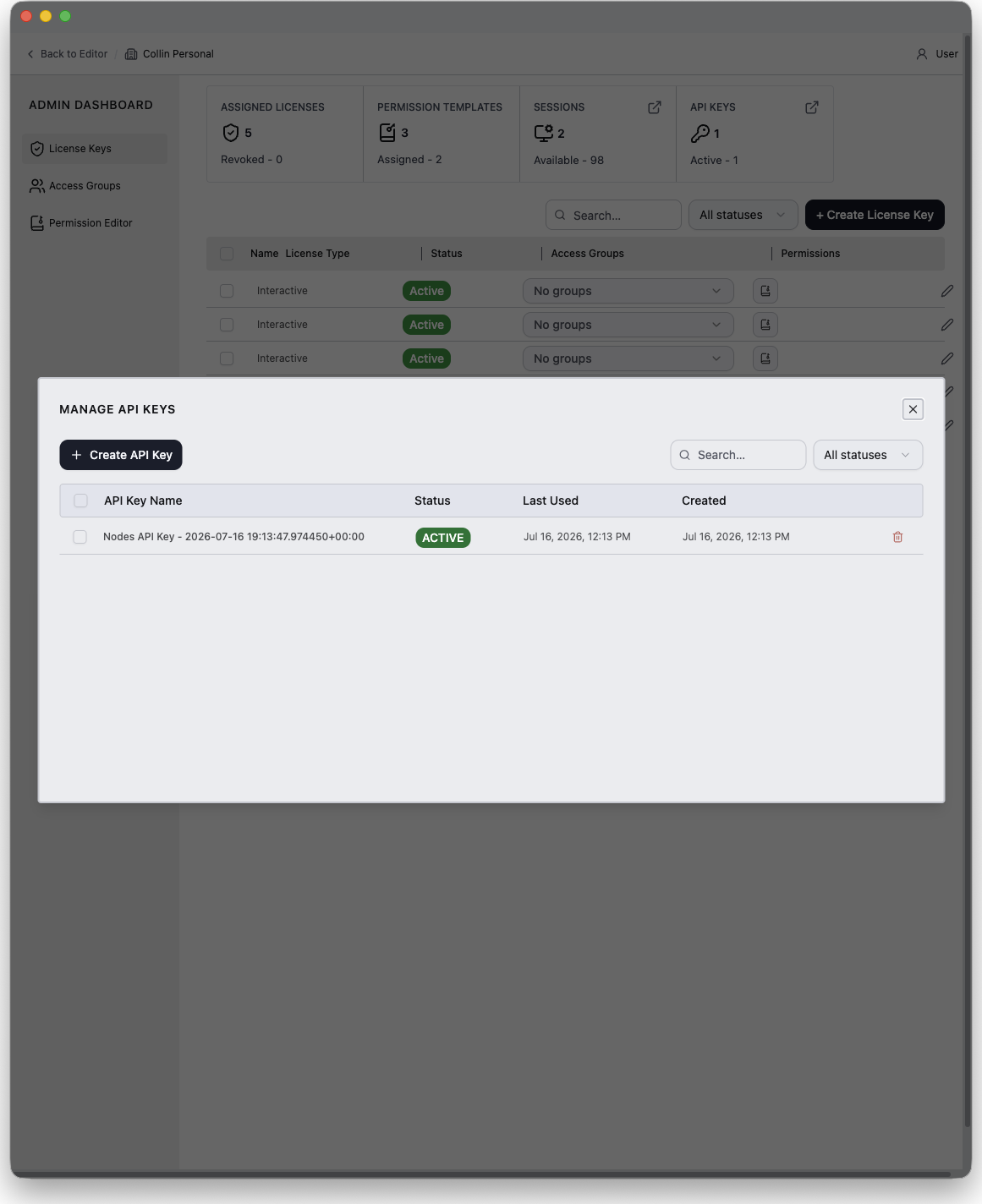
API Keys 타일을 클릭하여 조직의 Griptape Cloud API 키(Admin Server 구동 등에 사용)를 관리하는 API Keys 모달을 엽니다. 키를 생성할 수 있으며(값은 한 번만 표시되므로 즉시 복사 필요), 불필요해진 키를 삭제할 수 있습니다.
액세스 그룹 (Access Groups)
액세스 그룹은 라이선스 키들을 세트(부서, 팀, 프로젝트 등)로 묶어 전체 세트에 대한 권한을 한 번에 관리할 수 있게 해줍니다. 그룹에 할당된 권한 템플릿은 해당 그룹의 모든 라이선스 키에 적용됩니다.
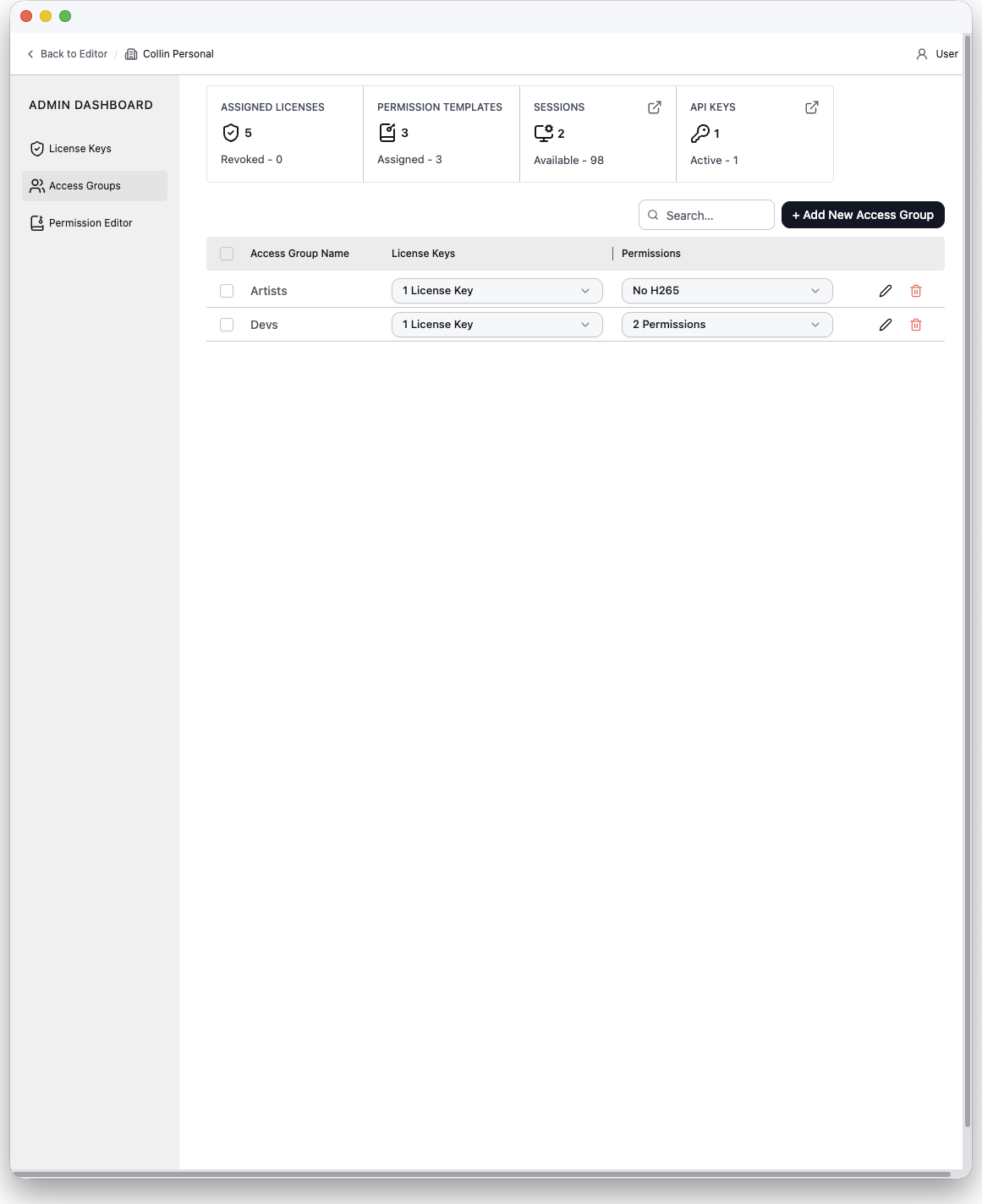
각 행은 하나의 그룹을 나타내며 다음을 포함합니다:
- Access Group Name
- License Keys: 그룹 내 키들의 인라인 다중 선택기.
- Permissions: 그룹에 할당된 권한 템플릿(자체 템플릿 및 Managed 배지가 붙은 Griptape 관리형 템플릿 포함)의 인라인 다중 선택기.
+ Add New Access Group으로 그룹을 생성하며 이름을 지정하고 선택적으로 초기 라이선스 키와 권한 템플릿을 연결합니다. 각 행에서 그룹을 편집하거나 삭제할 수 있으며 그룹을 삭제해도 소속 라이선스 키는 삭제되지 않습니다.
권한 에디터 (Permission Editor)
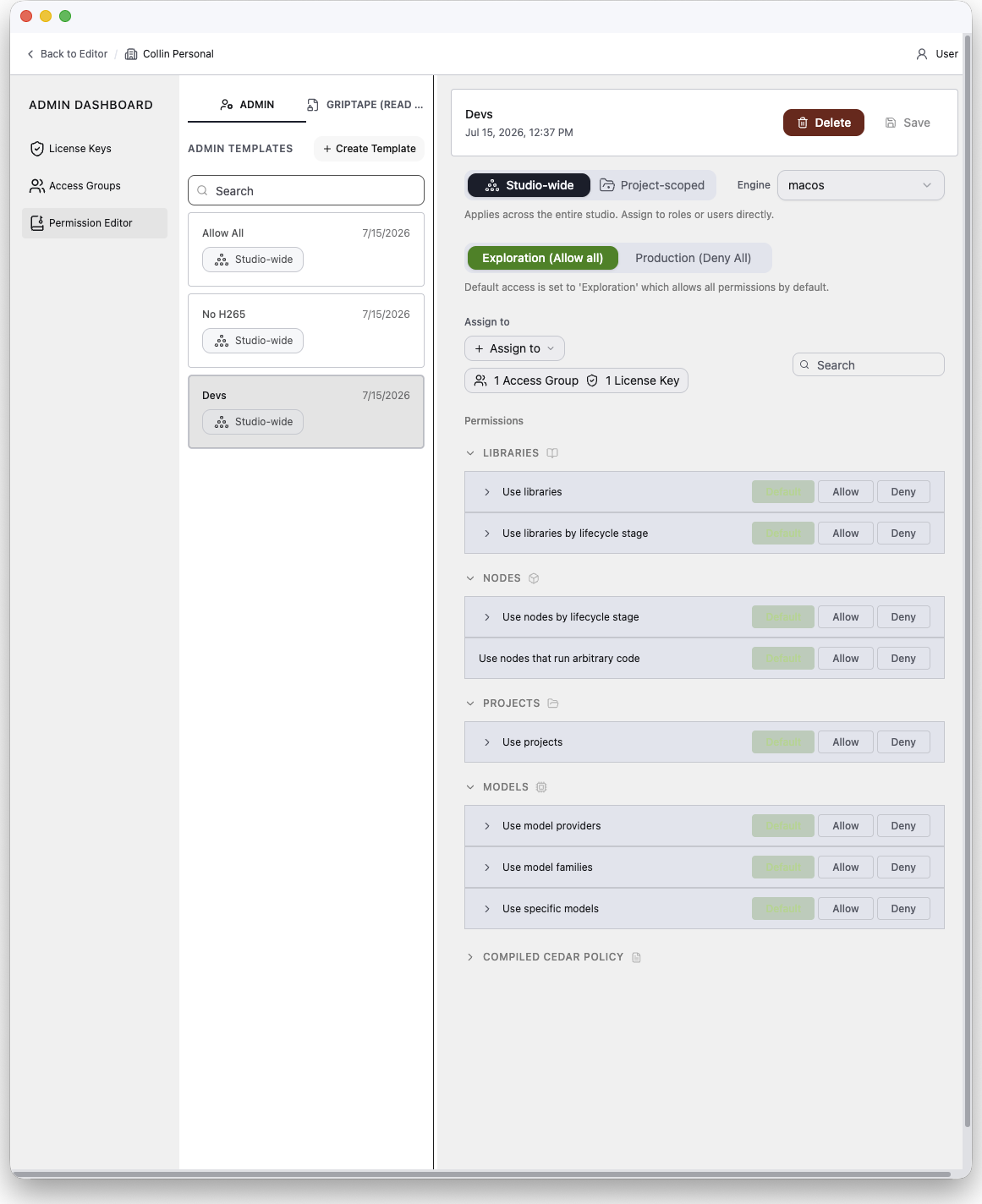
Permission Editor에서는 라이선스 키가 수행할 수 있는 작업을 결정하는 명명된 정책인 권한 템플릿(permission templates)을 작성합니다. 템플릿은 액세스 그룹에 할당되거나 개별 라이선스 키에 직접 할당됩니다. 키의 유효 권한은 할당된 모든 템플릿의 조합이며 명시적 거부(explicit deny)가 항상 허용보다 우선합니다.
템플릿 목록
왼쪽 패널에는 두 개의 탭으로 템플릿이 나열됩니다:
- Admin: 조직 관리자가 작성한 템플릿. 전체 편집 가능.
- Griptape (read-only): Griptape이 작성하고 유지 관리하는 템플릿. 액세스 그룹이나 라이선스 키에 연결하고 내용을 감사할 수 있지만 수정할 수는 없습니다.
검색창으로 두 탭 모두 필터링할 수 있습니다. + Create Template을 클릭하면 생성 대화상자가 열립니다.
템플릿 생성
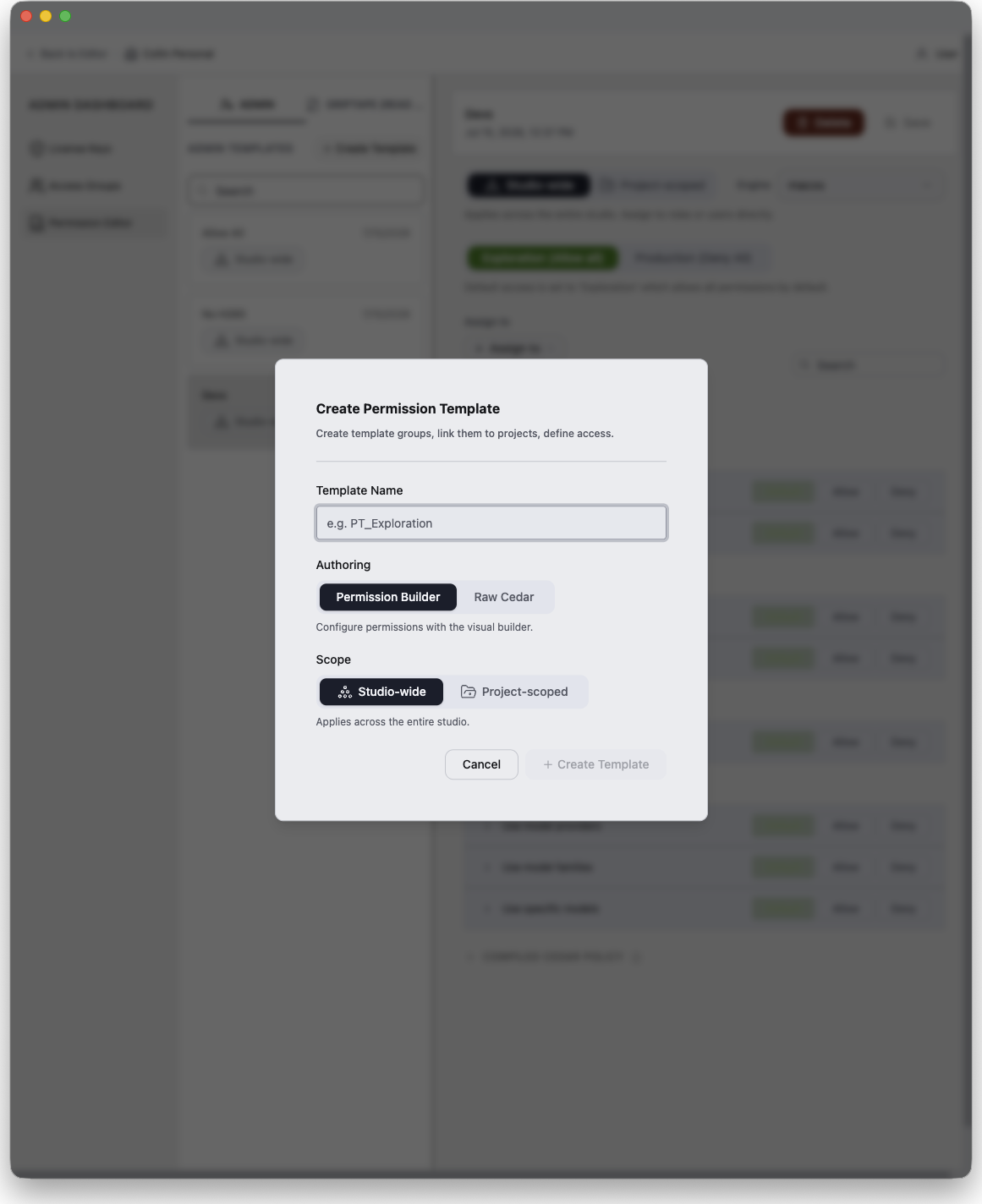
생성 대화상자에서 다음 항목을 설정합니다:
- Template Name
- Authoring mode:
- Permission Builder: 아래 설명된 시각적 빌더로 권한을 구성합니다(권장 모드).
- Raw Cedar: 생성 후 Cedar 에디터에서 직접 정책을 작성합니다. 원시 Cedar 템플릿에는 시각적 빌더를 사용할 수 없습니다.
- Scope (빌더 모드 전용): Studio-wide 또는 Project-scoped (아래 참조).
권한 빌더 (Permission Builder)
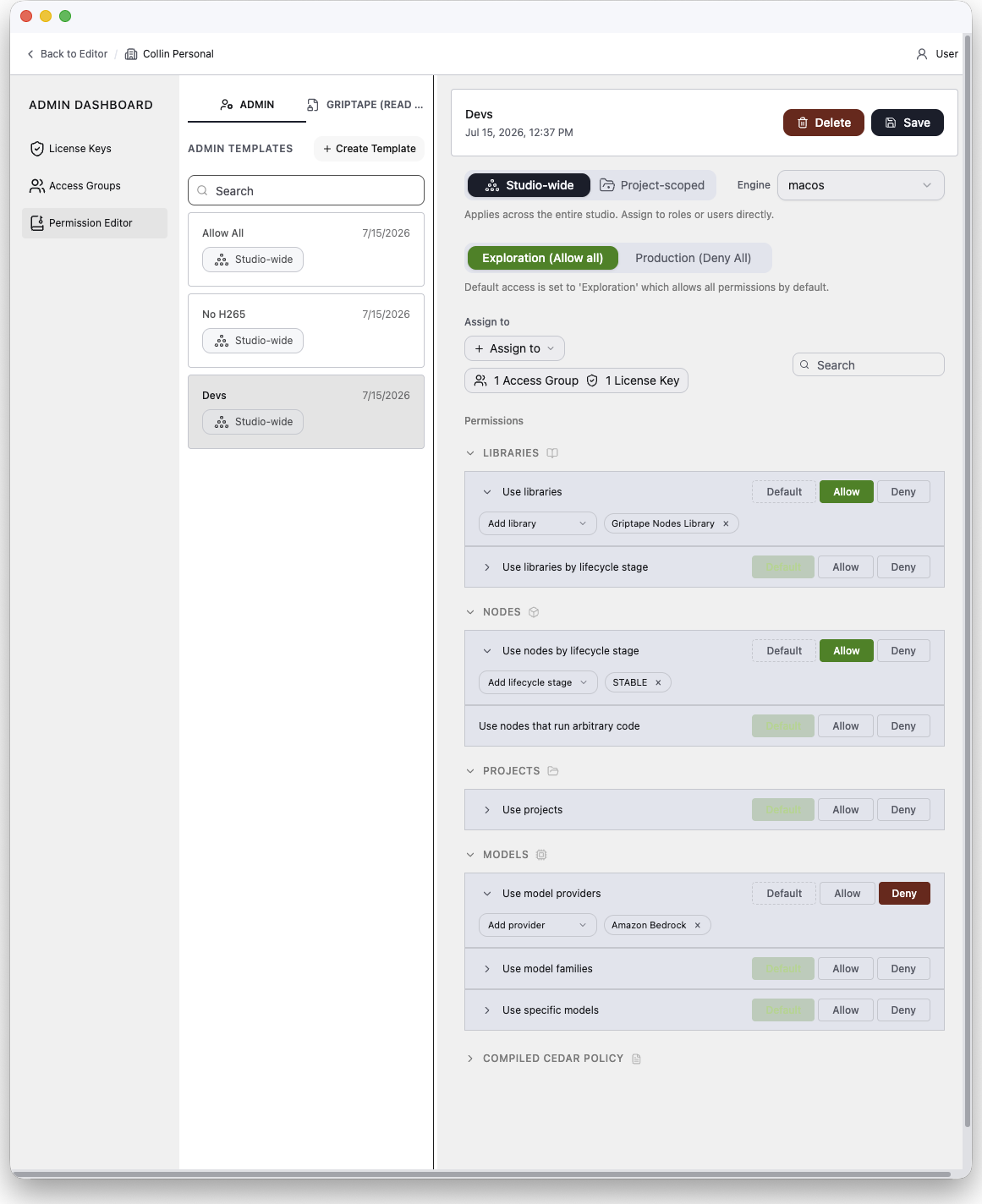
빌더 템플릿을 선택하면 상단부터 하단까지 구성된 세부 정보 패널이 열립니다:
범위 (Scope)
템플릿은 다음 중 하나입니다:
- Studio-wide: 라이선스가 사용되는 모든 곳에서 스튜디오 전체에 적용됩니다.
- Project-scoped: 엔진의 특정 프로젝트 템플릿에 연결되며 해당 프로젝트 내에서만 스튜디오 기본값을 재정의합니다.
범위 행에서는 Engine도 선택합니다. 엔진을 연결하면 매니페스트(설치된 라이브러리, 프로젝트 템플릿, 모델, 모델 공급자)가 로드되어 빌더 전반의 선택기에 채워지므로 식별자를 직접 입력하는 대신 실제 리소스를 이름으로 선택할 수 있습니다. 프로젝트 범위 템플릿은 엔진의 프로젝트 템플릿 중에서 Linked project를 추가로 선택합니다.
기본 접근 자세 (Default access)
명시적으로 구성하지 않은 항목에 대해 적용할 기본 보안 자세:
- Exploration (Allow all): 기본적으로 모든 것이 허용되며 특정 항목을 거부합니다. R&D 및 룩뎁 작업에 적합합니다.
- Production (Deny All): 기본적으로 모든 것이 거부되며 특정 항목을 허용합니다. 제작 중인 프로젝트를 위한 잠금 자세입니다.
나중에 자세를 변경하더라도 명시적인 권한별 설정값은 유지됩니다.
할당 대상 (Assign to)
템플릿을 액세스 그룹 및/또는 개별 라이선스 키에 직접 연결합니다. 그룹을 통한 할당은 그룹 내 모든 키에 도달합니다.
권한 목록 (Permissions)
권한 목록은 카테고리별로 그룹화된 기능 카탈로그입니다. 각 행은 Allow 또는 Deny로 설정하거나 기본 자세를 따르도록 Default로 둘 수 있으며, 대부분의 행은 특정 리소스로 범위를 지정할 수 있습니다(예: 모든 라이브러리가 아닌 특정 라이브러리만 거부):
| 카테고리 | 기능 | 제어 내용 | 범위 지정 가능 대상 |
|---|---|---|---|
| Libraries | Use libraries | 노드 라이브러리 로드 | 특정 라이브러리 |
| Libraries | Use libraries by lifecycle stage | 특정 수명 주기 단계(STABLE, BETA, ALPHA, LABS, DEPRECATED)의 라이브러리 로드 |
수명 주기 단계 |
| Nodes | Use nodes by lifecycle stage | 특정 수명 주기 단계의 노드 로드 및 인스턴스화 | 수명 주기 단계 |
| Nodes | Use nodes that run arbitrary code | 임의의 Python 또는 Cypher를 실행하는 노드 사용 | — |
| Projects | Use projects | 프로젝트 로드 및 활성화 | 특정 프로젝트 |
| Models | Use model providers | 공급자 아래의 모든 모델. 거부된 모델은 선택기에서 필터링되고 호출이 차단됨(노드 생성은 가능) | 특정 공급자 |
| Models | Use model families | 특정 제품군(예: Claude 4, GPT-4)의 모델. 공급자와 동일한 필터링 및 차단 적용 | 특정 제품군 |
| Models | Use specific models | ID별 개별 모델. 동일한 필터링 및 차단 적용 | 특정 모델 |
동일한 라이선스 키에 적용되는 다른 템플릿이나 액세스 그룹과 설정이 충돌하는 경우(예: 이 템플릿에서는 허용하지만 할당된 그룹 템플릿에서는 거부하는 경우) 충돌 템플릿과 키 이름이 표시된 충돌 경고가 해당 행에 나타납니다. 거부(Deny)가 항상 허용보다 우선합니다.
컴파일된 Cedar 정책
내부적으로 빌더는 선택 사항을 엔진이 실제로 강제 적용하는 Cedar 정책 문으로 컴파일합니다. Compiled Cedar Policy 섹션(기본적으로 접혀 있음)에서 감사를 위해 마지막 저장된 Cedar 정책을 확인할 수 있습니다.
원시 Cedar 템플릿 (Raw Cedar)
Raw Cedar 모드로 생성된 템플릿은 빌더를 건너뛰고 구문 유효성 검사가 포함된 Cedar 에디터를 표시합니다(구문 오류가 있는 템플릿은 저장할 수 없음). 에디터 상단의 읽기 전용 문 요약이 문별로 정책을 분석하여 보여주며 동일한 Assign to 컨트롤이 적용됩니다. 새 원시 템플릿은 빌더의 Exploration 기본값과 마찬가지로 permit(principal, action, resource);(모두 허용)으로 시작합니다.
Griptape 관리형 템플릿
Griptape (read-only) 탭에서 템플릿을 선택하면 설명, 부여하는 권한의 문별 분석, 전체 Cedar 소스코드가 포함된 읽기 전용 상세 뷰가 표시됩니다. 관리형 템플릿은 편집하거나 삭제할 수 없으며 액세스 그룹 및 라이선스 키에 연결하거나 연결 해제하는 것만 가능합니다.
전체적인 배포 흐름
일반적인 배포 절차는 다음과 같습니다:
- Permission Editor에서 권한 템플릿 생성: 예를 들어 R&D용 "Exploration" 템플릿과 승인된 라이브러리 및 모델 공급자만 허용하는 잠금형 "Production" 템플릿을 생성합니다.
- 각 팀이나 프로젝트별로 액세스 그룹 생성 후 각 그룹에 적절한 템플릿을 할당합니다.
- 각 키를 적절한 액세스 그룹에 추가하면서 사용자당 라이선스 키 생성 후 각 사용자에게 토큰을 전달합니다.
- 사용자는 데스크톱 앱에 토큰을 붙여넣어(온프레미스 배포의 경우 Admin Server 지정) 좌석을 활성화합니다. 라이선스 활성화 사용자는 에디터만 이용할 수 있으며 Admin Dashboard는 표시되지 않습니다.
- License Keys 섹션에서 좌석을 모니터링 및 관리합니다: 활성 세션 확인, 정체된 세션 해제, 분실된 토큰 재발급, 퇴사자 발생 시 키 해지.