Blender MCP 서버
Blender MCP Server는 Blender Lab 팀에서 개발 및 유지 관리하는 Blender용 공식 MCP 연동 기능입니다. 이를 통해 AI 에이전트가 Blender와 직접 상호작용하고 제어하여 프롬프트 기반 3D 모델링, 씬(Scene) 검사 및 조작을 수행할 수 있습니다.
사전 요구 사항
Blender MCP 서버를 사용하기 전에 다음 사항을 준비해야 합니다:
- Blender 5.1 이상 설치
uv패키지 관리자 설치 (설치 가이드)- Blender MCP 저장소 복제(clone)
- Blender MCP 확장 프로그램(Extension) 설치 (아래 참조)
Blender MCP 확장 프로그램 설치
Blender MCP 서버는 공식 Blender Extensions 플랫폼을 통해 Blender 확장 프로그램 형태로 배포됩니다.
-
blender.org/lab/mcp-server에 방문하여 Add-on 섹션으로 스크롤합니다.
-
다음 두 가지 설치 방법 중 하나를 선택합니다:
방법 A — 드래그 앤 드롭 (Drag and Drop)
Drag and Drop into Blender 버튼을 열려 있는 Blender 창 위로 드래그합니다.
두 번 드래그 앤 드롭
반드시 두 번 드래그 앤 드롭해야 합니다: 첫 번째 드롭은 Blender Lab 저장소를 추가하고, 두 번째 드롭은 애드온 자체를 설치합니다.
방법 B — 디스크에서 설치 (Install from Disk)
페이지에서 download를 클릭한 후, Blender에서 Edit → Preferences → Get Extensions → 드롭다운 → Install from Disk...로 이동하여 다운로드한 파일을 선택합니다.
-
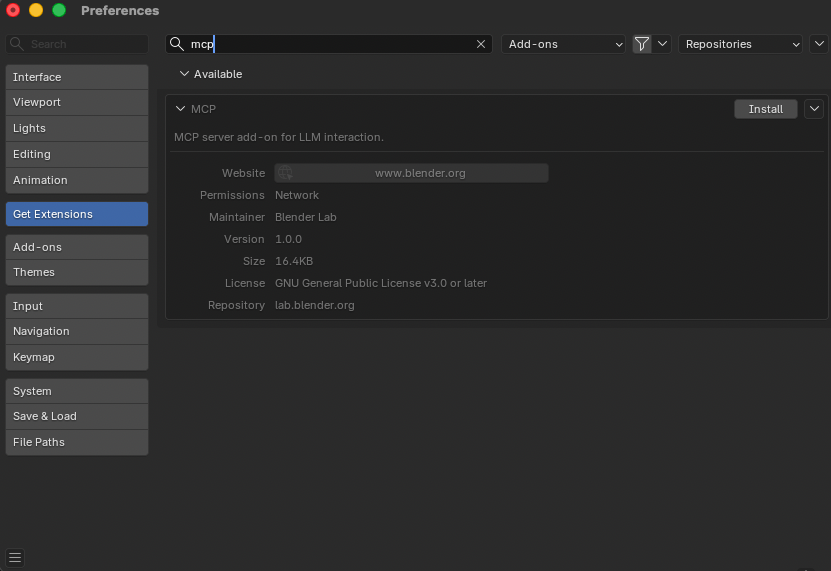
Blender에서 Edit → Preferences → Get Extensions로 이동합니다.
-
mcp를 검색하면 MCP 확장 프로그램이 사용 가능(Available)으로 표시됩니다. -
Install을 클릭합니다.
Blender에서 MCP 서버 시작하기
확장 프로그램이 설치되면 Griptape Nodes에서 연결하기 전에 Blender 내부에서 MCP 서버를 시작해야 합니다:
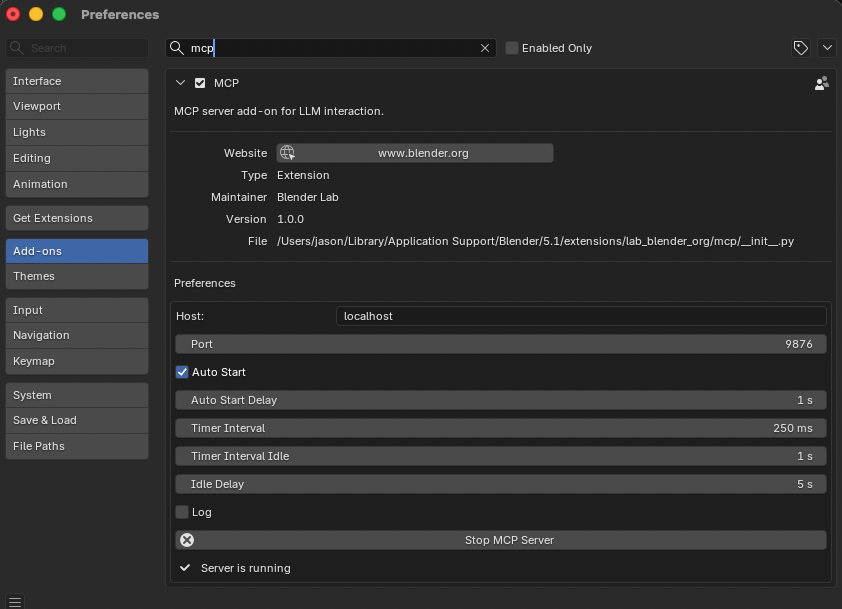
- Blender에서 Edit → Preferences → Add-ons로 이동합니다.
mcp를 검색하고 MCP 확장 프로그램 환경설정을 확장합니다.- 필요한 경우 Host 및 Port를 구성합니다 (기본값:
localhost/9876). - 선택적으로 Auto Start를 활성화하여 Blender와 함께 서버가 자동으로 시작되도록 설정합니다.
- Start MCP Server를 클릭합니다.
연결 준비가 완료되면 패널에 Server is running이 표시됩니다.
MCP 서버 코드 복제(Clone)하기
Griptape Nodes MCP 연결에는 Blender MCP 저장소의 로컬 복제본이 필요합니다. 쉽게 찾을 수 있는 위치에 복제하세요. 예를 들어 Mac에서는 $HOME/Documents/GitHub를 사용할 수 있습니다:
cd $HOME/Documents/GitHub
git clone https://projects.blender.org/lab/blender_mcp.git
아래의 Griptape Nodes 구성에서 복제본 내부의 mcp/ 하위 디렉터리 경로를 참조하게 됩니다.
Griptape Nodes에서 설치
-
Griptape Nodes를 열고 Settings → MCP Servers로 이동합니다.
-
+ New MCP Server를 클릭합니다.
-
서버를 구성합니다:
- Server Name/ID:
blender - Connection Type:
Local Process (stdio) - Configuration JSON:
{ "transport": "stdio", "command": "uv", "args": [ "--directory", "/path/to/blender_mcp/mcp", "run", "blender-mcp" ], "env": {}, "cwd": null, "encoding": "utf-8", "encoding_error_handler": "strict" } - Server Name/ID:
-
/path/to/blender_mcp/mcp를 로컬 복제본 내부의mcp/하위 디렉터리 실제 경로로 변경합니다. -
Create Server를 클릭합니다.
경로 예시
저장소를 $HOME/Documents/GitHub/blender_mcp에 복제한 경우 --directory 값은 다음과 같습니다:
/Users/yourname/Documents/GitHub/blender_mcp/mcp
활용 예시
- "현재 열려 있는 Blender 파일에서 모든 데이터 블록에 대해 설명적인 이름을 제안하고, 승인 시 적용해줘"
- "이 파일에서 폴리곤 수가 가장 많은 객체는 무엇인가요? 어떤 씬에도 연결되지 않은 객체는 무시하세요"
- "구(sphere)를 생성하고 큐브 위에 배치해줘"
- "조명을 스튜디오처럼 설정해줘"
- "카메라가 씬을 바라보도록 맞추고 아이소메트릭(isometric) 뷰로 설정해줘"
- "현재 씬에 대한 정보를 가져와서 JSON으로 내보내줘"
문제 해결
일반적인 문제
- Connection refused (연결 거부): Blender에서 MCP 서버가 실행 중인지 확인하세요 (확장 프로그램 환경설정에 Server is running이 표시되는지 확인).
- 첫 번째 명령 실패: 연결 후 첫 번째 명령이 제대로 전달되지 않는 경우가 있습니다. 명령을 다시 실행해 보세요.
- 잘못된 경로:
--directory인수가 저장소 루트가 아닌 복제본의mcp/하위 디렉터리를 가리키는지 확인하세요. - 시간 초과(Timeout) 오류: 요청을 단순화하거나 더 작은 단계로 나누어 보세요.
- 코드 실행 경고: 서버가 코드 실행 도구를 노출하는 경우, 해당 도구를 사용하기 전에 항상 Blender 작업을 저장하세요.
디버깅 팁
- Edit → Preferences → Add-ons에서 확장 프로그램이 설치되어 있고 활성화되어 있는지 확인합니다.
- 양쪽(Blender 확장 프로그램과 Griptape Nodes 설정)의 Host 및 Port가 일치하는지 확인합니다.
- 먼저 간단한 쿼리로 테스트합니다 (예: "씬에 어떤 객체가 있나요?").
- 문제가 지속되면 Blender와 MCP 서버를 모두 재시작합니다.
참고 자료
- Blender MCP Server - 공식 페이지 및 확장 프로그램 다운로드
- Blender MCP Repository - 소스 코드 및 이슈 트래커
- Blender Python API - Blender 스크립팅 레퍼런스
- uv 설치 가이드 - MCP 서버 실행에 필요한 패키지 관리자
보안 고려 사항
코드 실행
일부 MCP 도구는 Blender 내에서 직접 코드를 실행할 수 있습니다. 이는 강력하지만 잠재적으로 위험할 수 있습니다:
- 코드 실행 도구를 사용하기 전에 항상 Blender 작업 내용을 저장하세요.
- 가능한 경우 생성된 코드를 검토하세요.
- 프로덕션 환경에서는 주의하여 사용하세요.