Lesson 1: 시작하기 (Getting Started)
Griptape Nodes에 오신 것을 환영합니다! 이 튜토리얼에서는 강력한 시각적 워크플로우 도구인 Griptape Nodes의 기본 사항을 안내합니다. 애플리케이션을 실행하고, 인터페이스를 탐색하고, 노드를 추가 및 연결하며, 첫 번째 AI 에이전트를 실행하는 방법을 배웁니다. 이 가이드를 마치면 이후 튜토리얼을 진행하는 데 필요한 기초 지식을 갖추게 됩니다.
이번 단원에서 다룰 내용
이 튜토리얼에서 다루는 주제는 다음과 같습니다:
- Griptape Nodes 실행하기
- 랜딩 페이지에서 워크플로우로 이동하기
- Griptape Nodes Editor 인터페이스 익히기
- 워크스페이스에 노드 추가하기
- 노드 간 연결 규칙 이해하기
- 에이전트 실행하기
Griptape Nodes 실행하기
Griptape Nodes를 실행하려면 터미널을 열고 다음 명령어 중 하나를 실행하세요:
griptape-nodes
또는 더 짧은 명령어를 사용할 수도 있습니다:
gtn
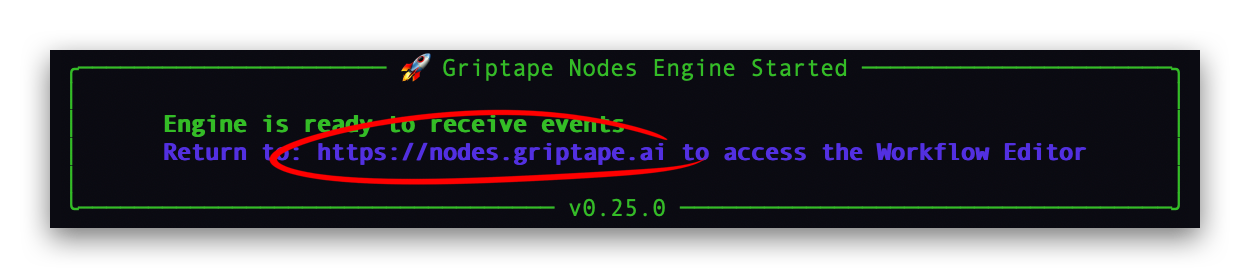
명령어를 실행하면 브라우저에서 https://nodes.griptape.ai가 자동으로 열립니다. 자동으로 열리지 않으면 터미널에 표시된 링크를 Ctrl+클릭(Mac의 경우 Cmd+클릭)하고 안내가 나오면 "Open in browser"를 선택하세요. 브라우저에 북마크해 두고 언제든지 해당 링크로 접속할 수도 있습니다.
Tip
최적의 학습 환경을 위해 브라우저 창 두 개를 나란히 띄워두세요. 한쪽에는 이 튜토리얼을, 다른 한쪽에는 Griptape Nodes 세션을 열어두는 것이 좋습니다.
랜딩 페이지
브라우저가 열리면 Griptape Nodes 랜딩 페이지가 나타납니다. 이 페이지에는 사용자에게 소개하고자 하는 다양한 기능을 보여주는 여러 템플릿 워크플로우가 표시됩니다. 사용자가 직접 워크플로우를 저장하기 시작하면 최신순으로 이곳에 표시됩니다.
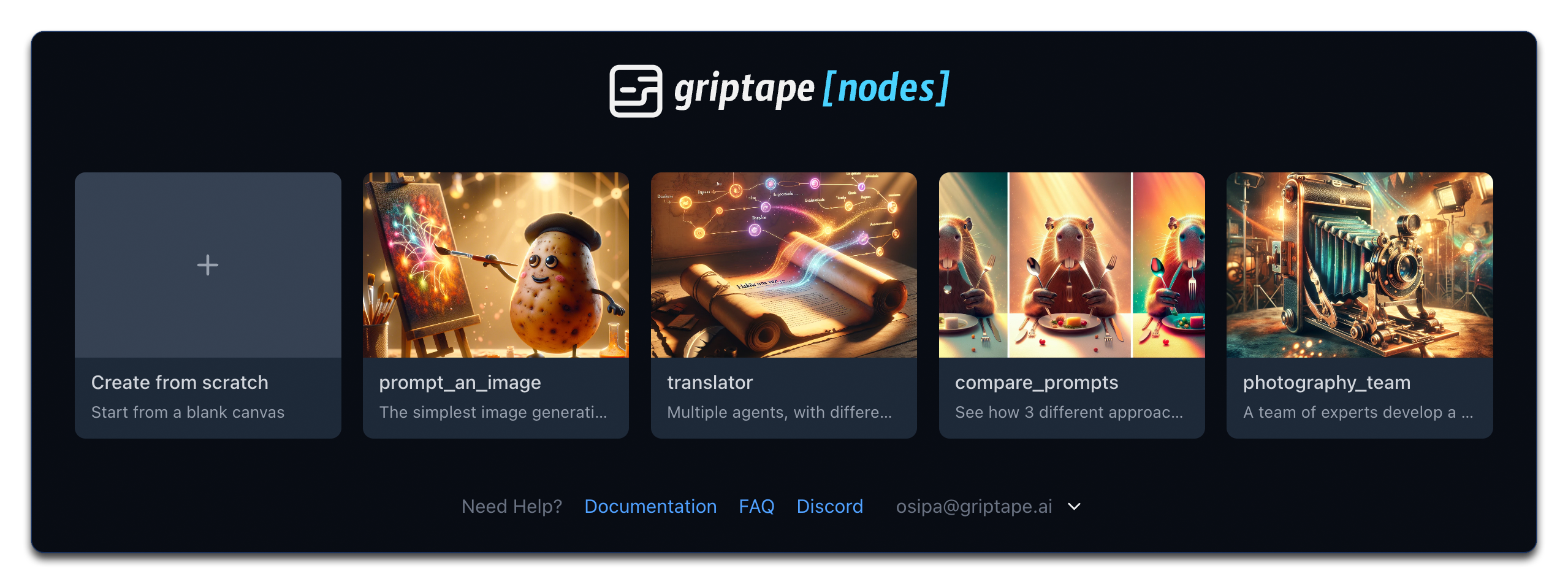
이러한 샘플 워크플로우는 Griptape Nodes의 기능을 학습하기에 훌륭한 자료이지만, 지금은 "처음부터(from scratch)" 시작해 보겠습니다.
빈 캔버스에서 새 워크플로우 만들기
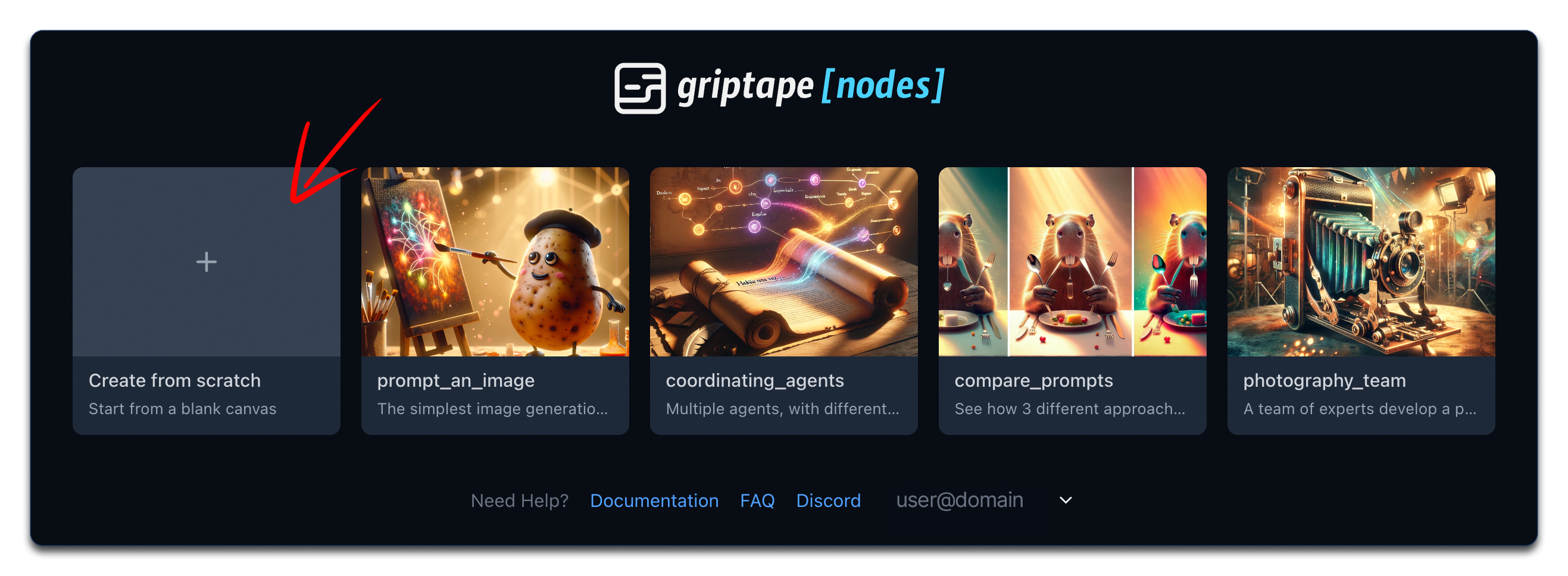
랜딩 페이지에서 "Create from scratch" 타일을 찾아 클릭합니다. 워크플로우를 구축할 수 있는 빈 작업 공간이 열립니다.
Griptape Nodes 인터페이스 익히기
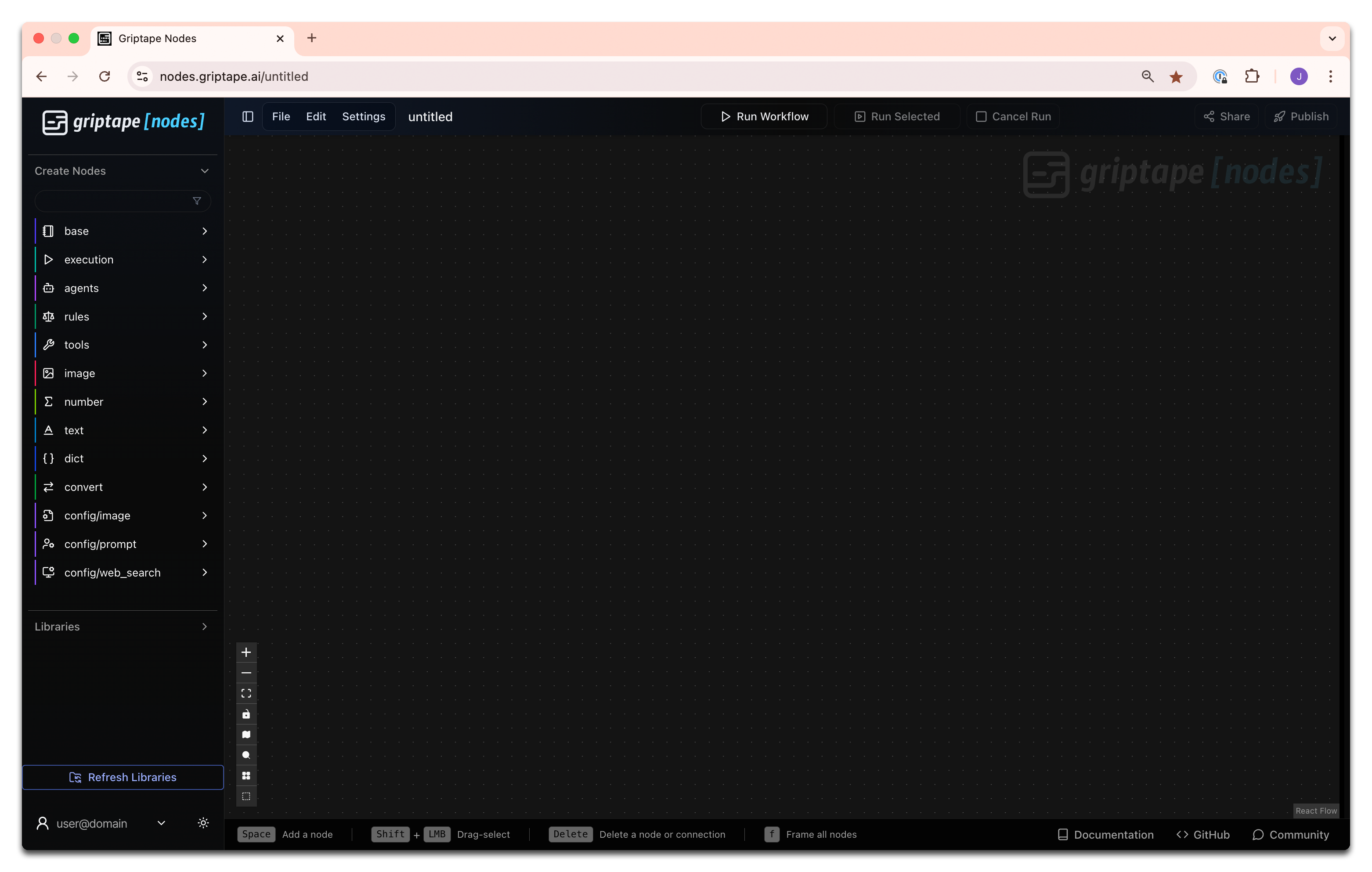
Workflow Editor에 들어왔다면 잠시 인터페이스를 둘러보세요:
라이브러리
초기에 가장 중요하게 살펴볼 영역은 왼쪽 패널의 노드 라이브러리입니다. 상단에 Create Nodes 섹션이 있습니다. 이 패널에는 Griptape Nodes에 기본 제공되는 모든 표준 노드가 포함되어 있습니다. 각 노드는 특정 기능을 수행합니다. Griptape Nodes에 익숙해지면 이러한 노드가 어떻게 작동하고 이들을 조합하여 강력한 자동화를 만드는 방법을 배우게 됩니다.
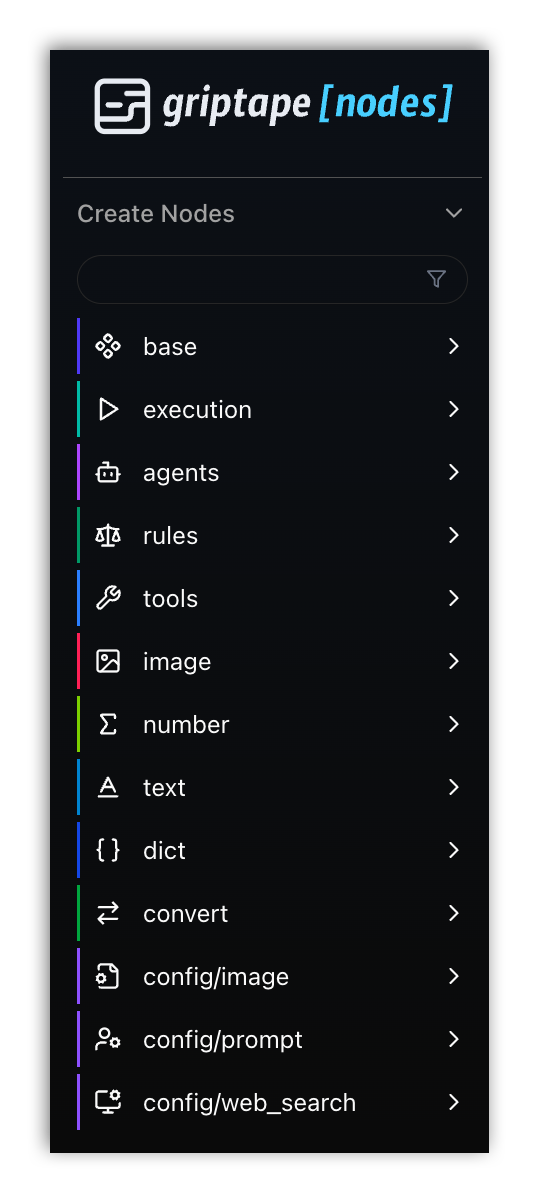
워크스페이스에 노드 추가하기
노드를 생성하는 데는 세 가지 대화형 방식이 있습니다(Retained Mode에서는 더 많은 방식 지원):
드래그 앤 드롭 (Drag and Drop): 왼쪽 패널에서 노드를 클릭한 상태로 작업 공간 위로 드래그합니다.
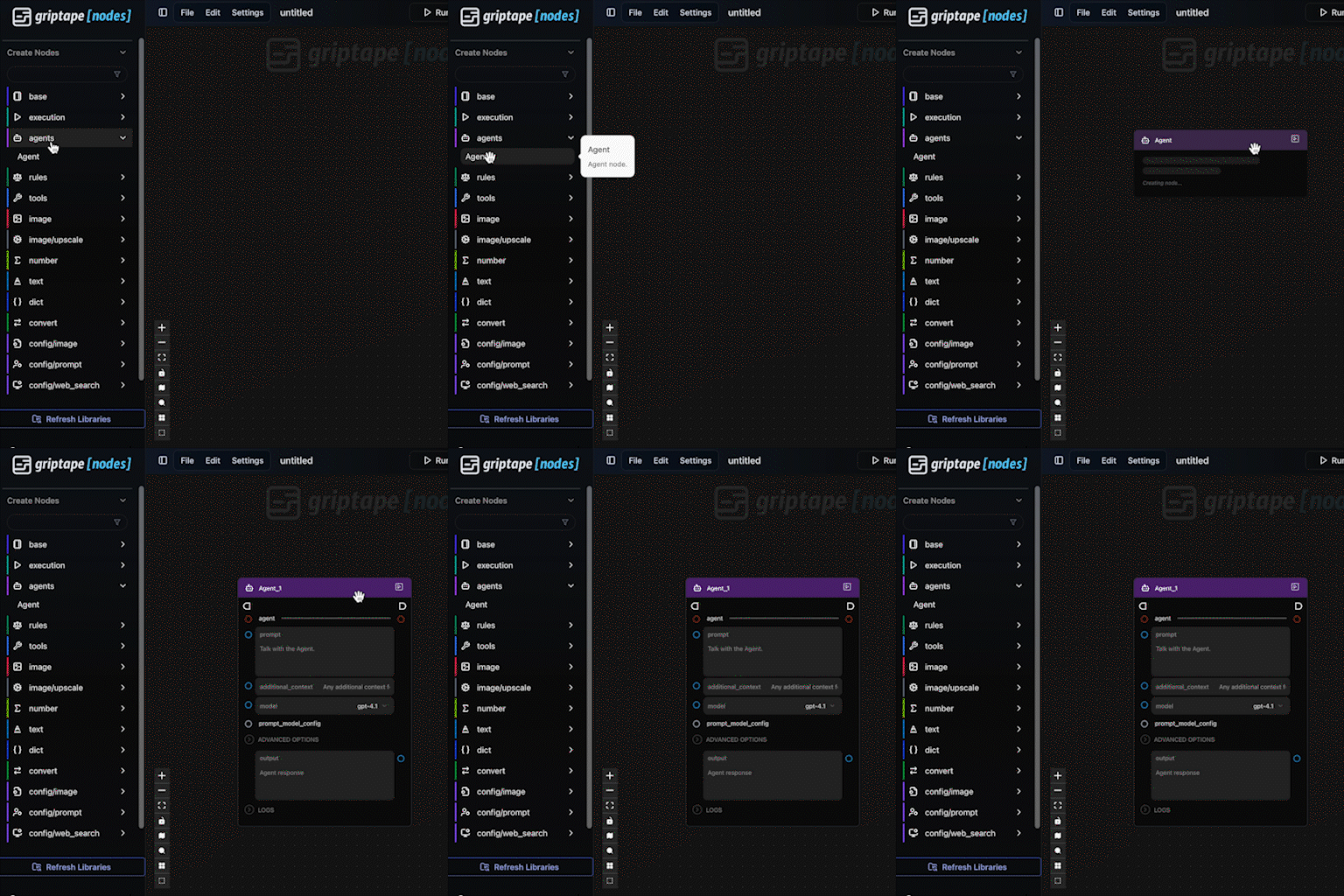
드래그 앤 드롭
더블 클릭 (Double-Click): 왼쪽 패널의 아무 노드나 더블 클릭하면 작업 공간 중앙에 자동으로 배치됩니다.
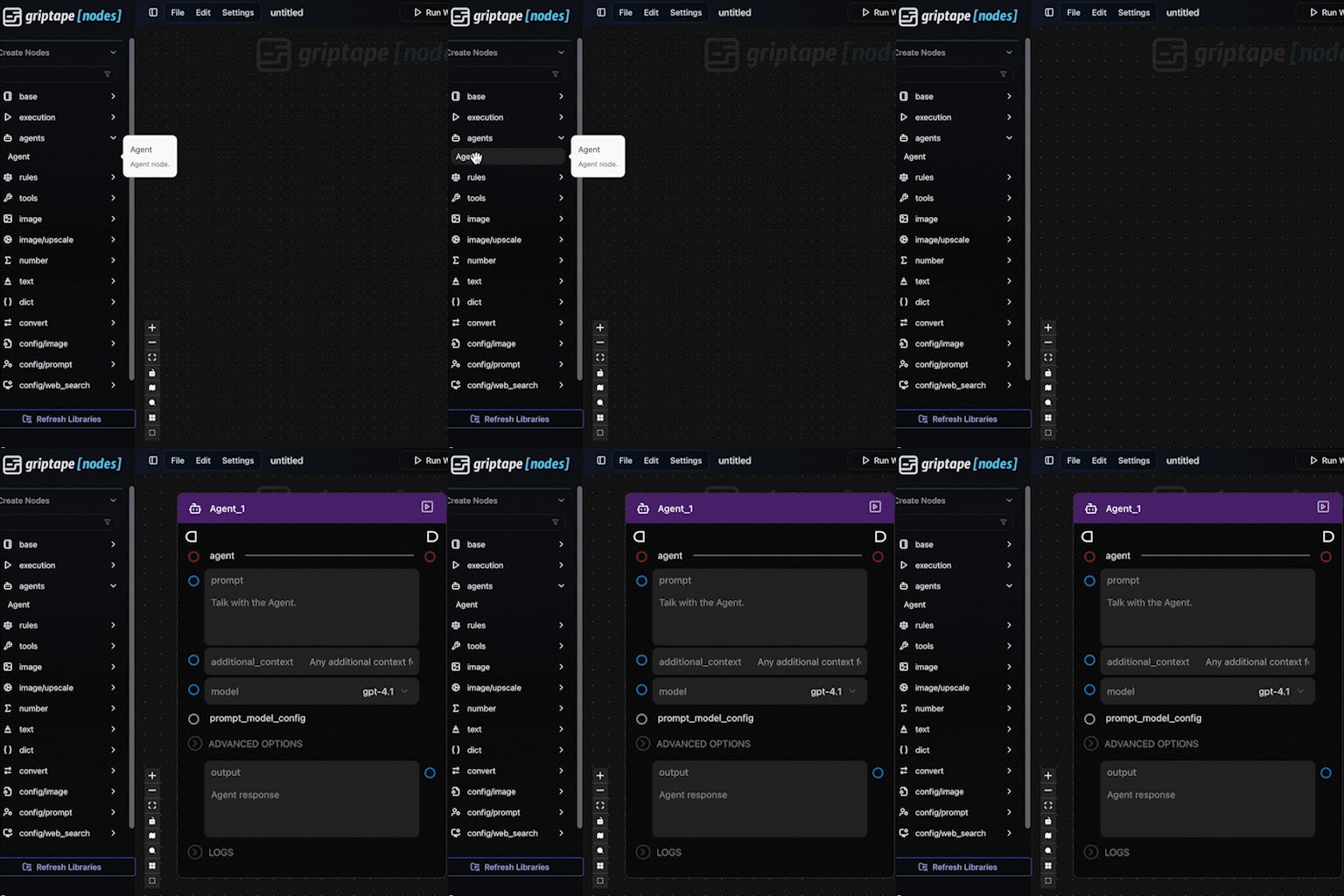
더블 클릭
Shift+A 또는 더블 클릭 검색: 플로우 에디터에서 Shift+A를 누르거나 더블 클릭하면 검색창이 나타납니다. 원하는 노드 이름을 입력하고 Enter를 누르면 생성됩니다.
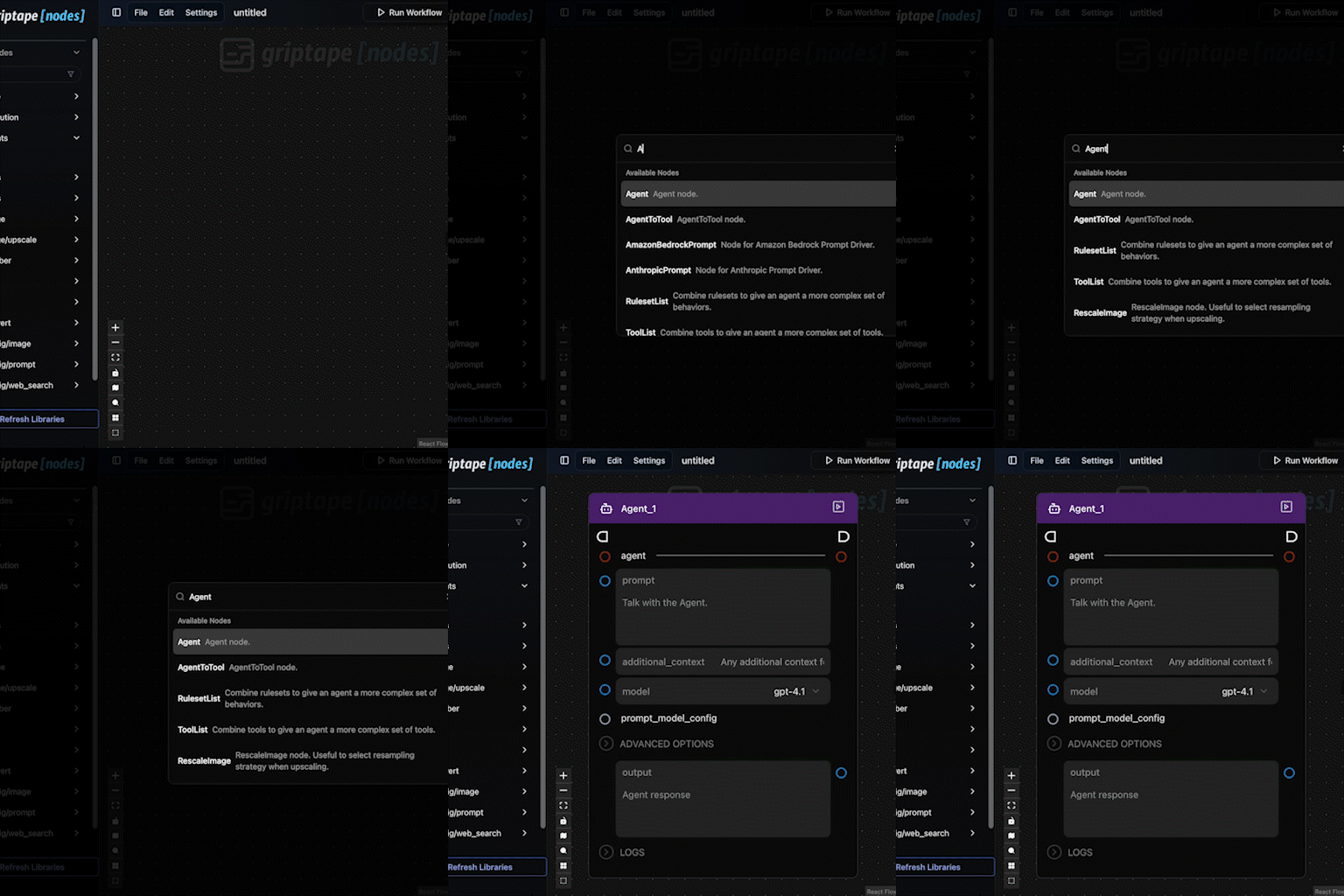
Shift+A 또는 더블 클릭 검색
노드를 추가한 후에는 다음 작업을 수행할 수 있습니다:
- 클릭하고 드래그하여 작업 공간 내에서 위치 이동
- 설정값 및 동작 편집
- 다른 노드와 연결
노드 연결하기
위에서 언급한 첫 번째 방법(라이브러리에서 작업 공간으로 드래그 앤 드롭)을 사용하여 세 개의 노드를 만들어 보겠습니다.
-
Agent ( agents > Agent ) - LLM(OpenAI ChatGPT 또는 Anthropic Claude 등)과 상호작용하는 에이전트입니다.
- 사이드바에서 agents 카테고리를 엽니다.
- Agent 노드를 작업 공간으로 드래그하여 놓습니다.
Info
간결한 설명을 위해 이를 ( 카테고리 > 노드 ) 형태로 표시합니다. 예를 들어 Agent는 ( agents > Agent )로 표기합니다. 다음 두 노드도 동일한 방식으로 생성해 보세요.
-
FloatInput ( number > FloatInput ) - 소수점 숫자(float)를 입력받는 노드입니다.
-
TextInput ( text > TextInput ) - 텍스트를 입력받는 노드입니다.
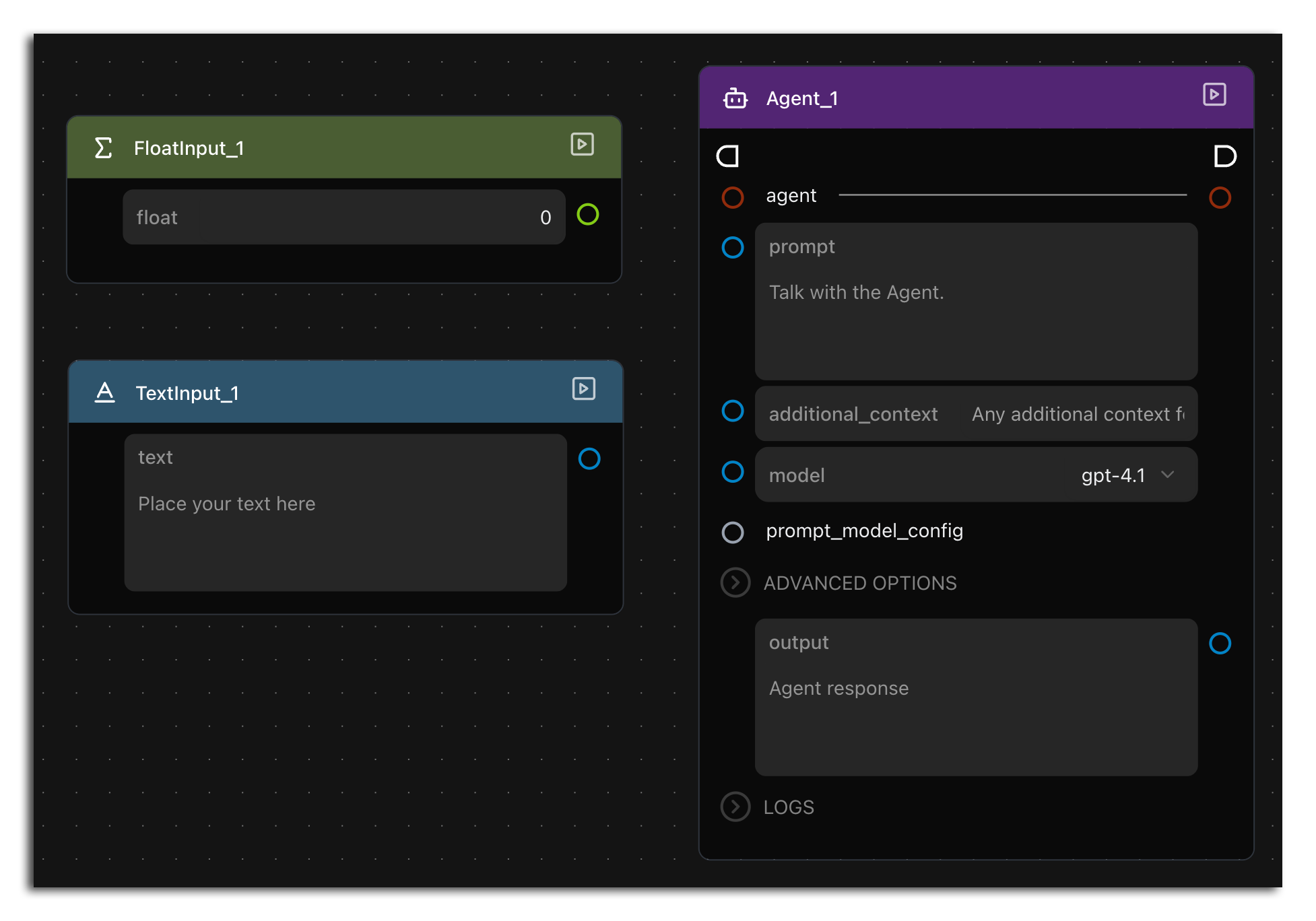
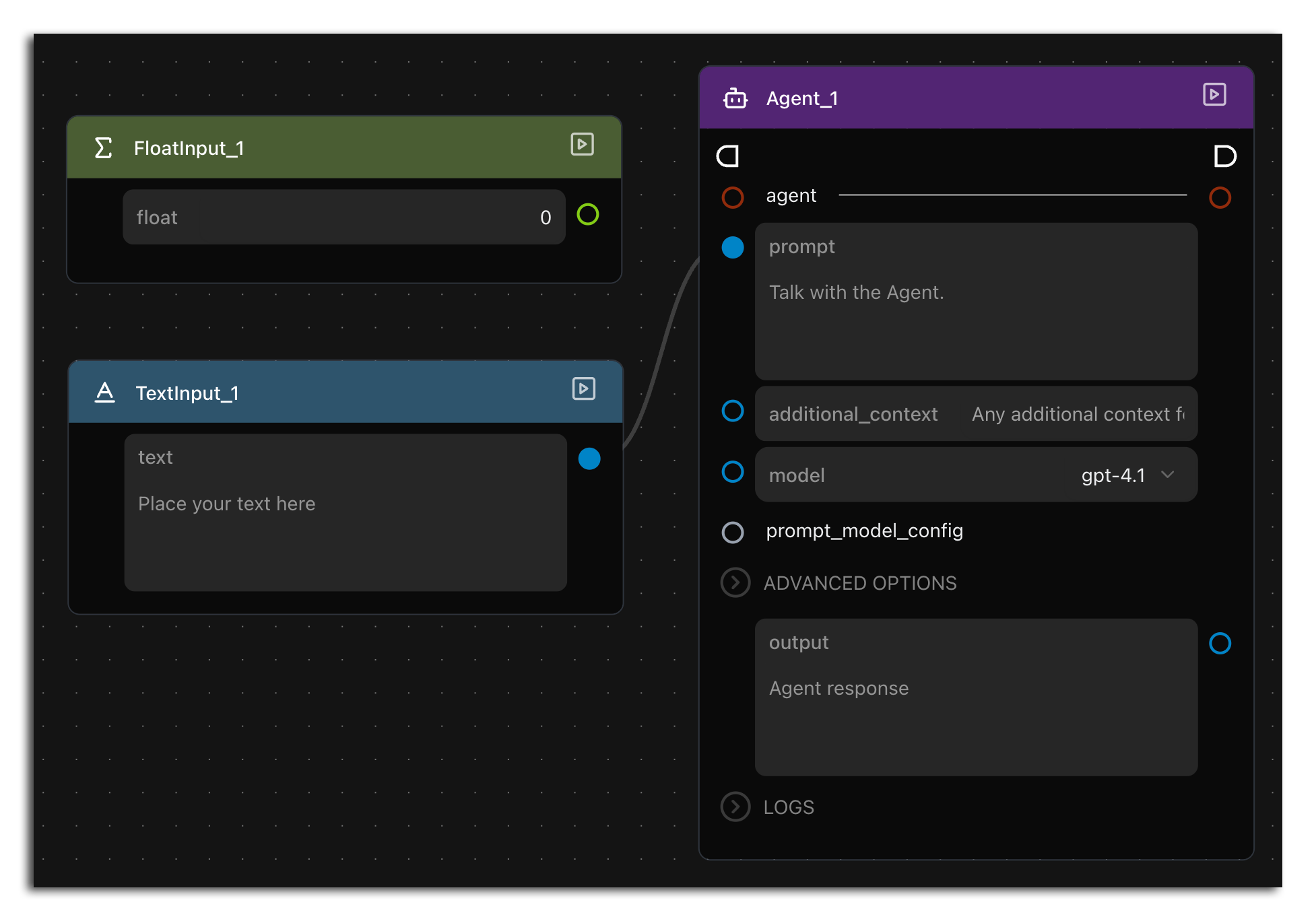
두 입력 노드의 포트에서 Agent의 다양한 포트로 드래그하여 연결을 시험해 보세요. 여러 조합을 시도해보면 모든 연결이 허용되지는 않는다는 것을 알 수 있습니다.
이는 데이터 유형이 호환될 때만 파라미터가 직접 연결될 수 있기 때문입니다:
- TextInput 노드는 텍스트(text)를 출력하므로 텍스트를 받는 모든 Agent 파라미터에 연결할 수 있습니다.
- FloatInput 노드는 소수점 숫자(float)를 출력하므로 Agent의 어떤 파라미터에도 연결할 수 없습니다.
FloatInput을 어디에도 연결할 수 없다고 걱정하지 마세요. 그것이 바로 확인하려던 점입니다! 이 노드는 모든 파라미터가 서로 연결될 수 있는 것은 아님을 보여주기 위해 여기에 포함되었습니다. FloatInput 노드는 매우 유용하지만 이 워크플로우에 있는 다른 노드들과는 함께 사용할 수 없을 뿐입니다.
전문가 팁
포트 색상을 호환성에 대한 시각적 가이드로 활용하세요. 색상이 일치하는 포트끼리 서로 연결할 수 있습니다.
Agent 사용해보기
이제 화면을 깨끗이 비우고 실제 AI 상호작용을 경험해 보겠습니다:
-
File 메뉴로 이동하여 New를 선택합니다.
-
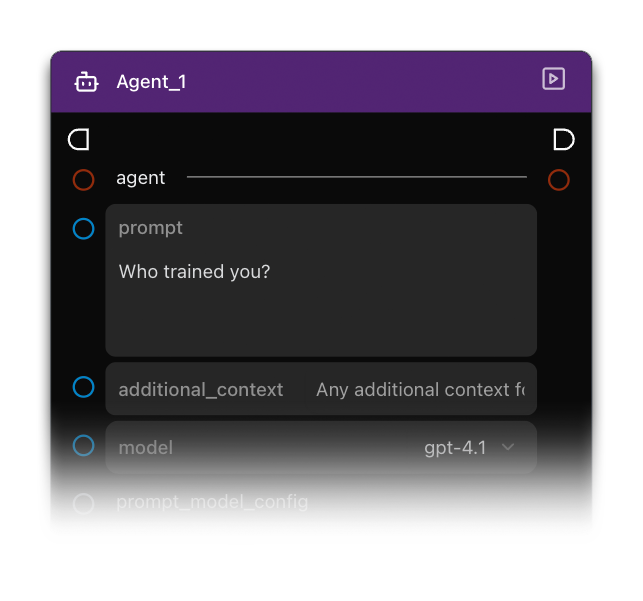
새 워크플로우에서 원하는 방법으로 Agent 노드를 하나 만듭니다.
-
에이전트의 prompt 필드에 질문을 입력합니다. AI 서비스를 확인하기 위해 "Who trained you?"를 입력하거나 챗봇에 일상적으로 묻는 질문을 입력할 수 있습니다.
-
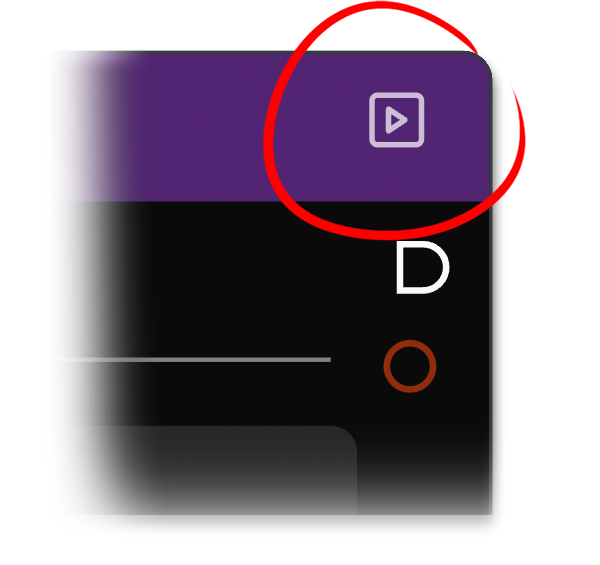
에이전트 우측 상단의 재생(Play) 버튼 아이콘을 클릭하여 노드를 실행합니다.
-
텍스트가 나타나면 출력 결과를 확인합니다.
방금 대규모 언어 모델(LLM)과 상호작용을 완료했습니다. 기본 설정을 유지했다면 구체적으로 OpenAI ChatGPT (GPT-4.1)를 사용한 것입니다.
이 경험이 웹에서 OpenAI ChatGPT나 Anthropic Claude를 사용하는 것과 비슷해 보일 수 있지만, 진정한 강력함은 Griptape Nodes의 다른 컴포넌트들과 LLM을 결합하여 사용할 때 나타납니다. 왼쪽 라이브러리 패널을 다시 확인하여 사용 가능한 다른 노드들을 살펴보세요. 이제 막 시작했을 뿐이며 탐색할 내용이 무궁무진합니다!
요약
이 튜토리얼에서 다룬 내용은 다음과 같습니다:
- Griptape Nodes 실행하기
- 랜딩 페이지에서 워크플로우로 이동하기
- Griptape Nodes Editor 익히기
- 작업 공간에 첫 노드 추가하기
- 노드 간 연결 규칙 배우기
- 에이전트 실행하기
다음 단계
다음 단원인 Lesson 2: 이미지 프롬프트 생성에서는 본격적으로 재미있는 작업인 이미지 생성을 시작해 보겠습니다!