Lesson 4: 프롬프트 비교하기 (Compare Prompts)
Griptape Nodes의 네 번째 튜토리얼에 오신 것을 환영합니다! 멀티 에이전트 시스템과 이미지 생성에 대해 이미 알고 있는 지식을 바탕으로 흥미로운 프롬프트 엔지니어링의 세계를 살펴봅니다. 기성 솔루션을 사용하는 방법과 지속적으로 더 나은 결과를 얻기 위해 자체 프롬프트 구축 워크플로우를 만드는 방법을 배웁니다. 또한 "Enhance Prompt" 기능이 배후에서 어떻게 마법을 부리는지도 함께 알아봅니다!
이번 단원에서 다룰 내용
이 튜토리얼에서는 다음 내용을 다룹니다:
- 이미지 생성을 위한 세 가지 서로 다른 프롬프트 접근 방식 비교
- "Enhance Prompt" 기능 이해하기
- 커스텀 프롬프트 향상 플로우에 대해 배우기
랜딩 페이지로 이동하기
이 튜토리얼을 시작하려면 인터페이스 왼쪽 상단의 Griptape Nodes 로고를 클릭하여 메인 랜딩 페이지로 돌아갑니다.
Compare Prompts 예제 열기
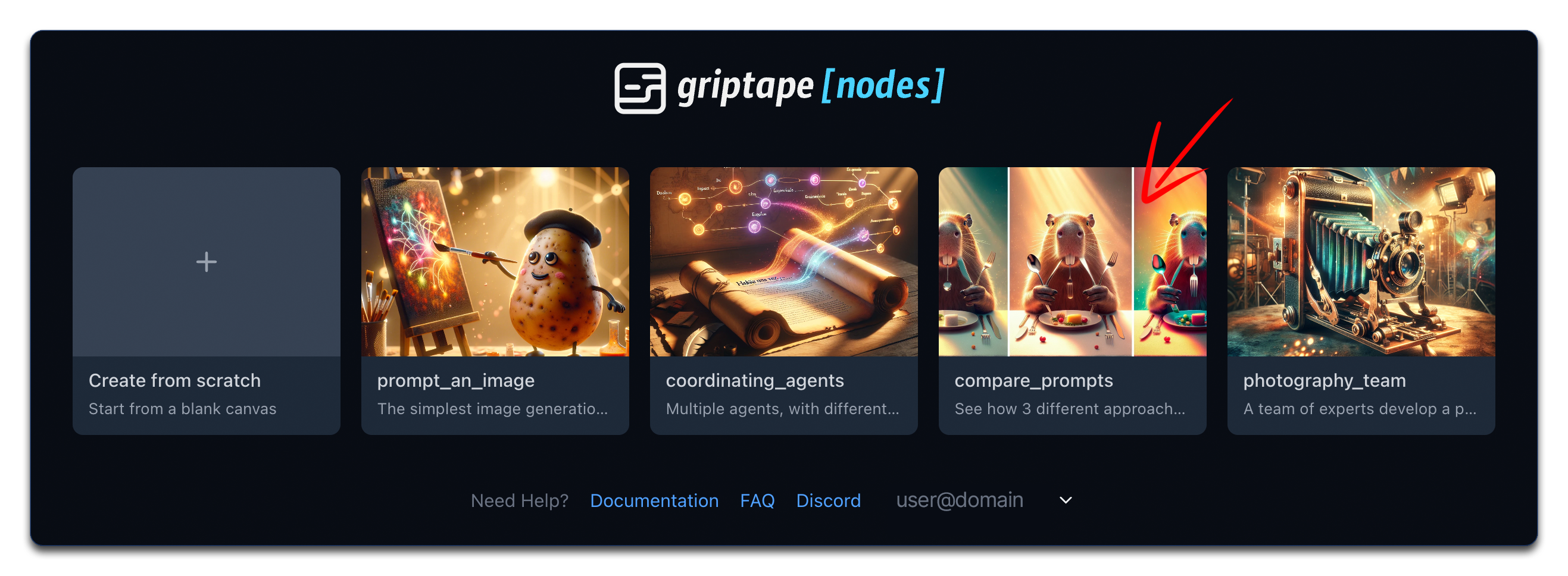
랜딩 페이지에서 "Compare Prompts" 타일을 찾아 클릭하여 예제 워크플로우를 엽니다.
워크플로우 구조 이해하기
예제가 로드되면 여러 노드로 구성된 워크플로우가 표시됩니다:
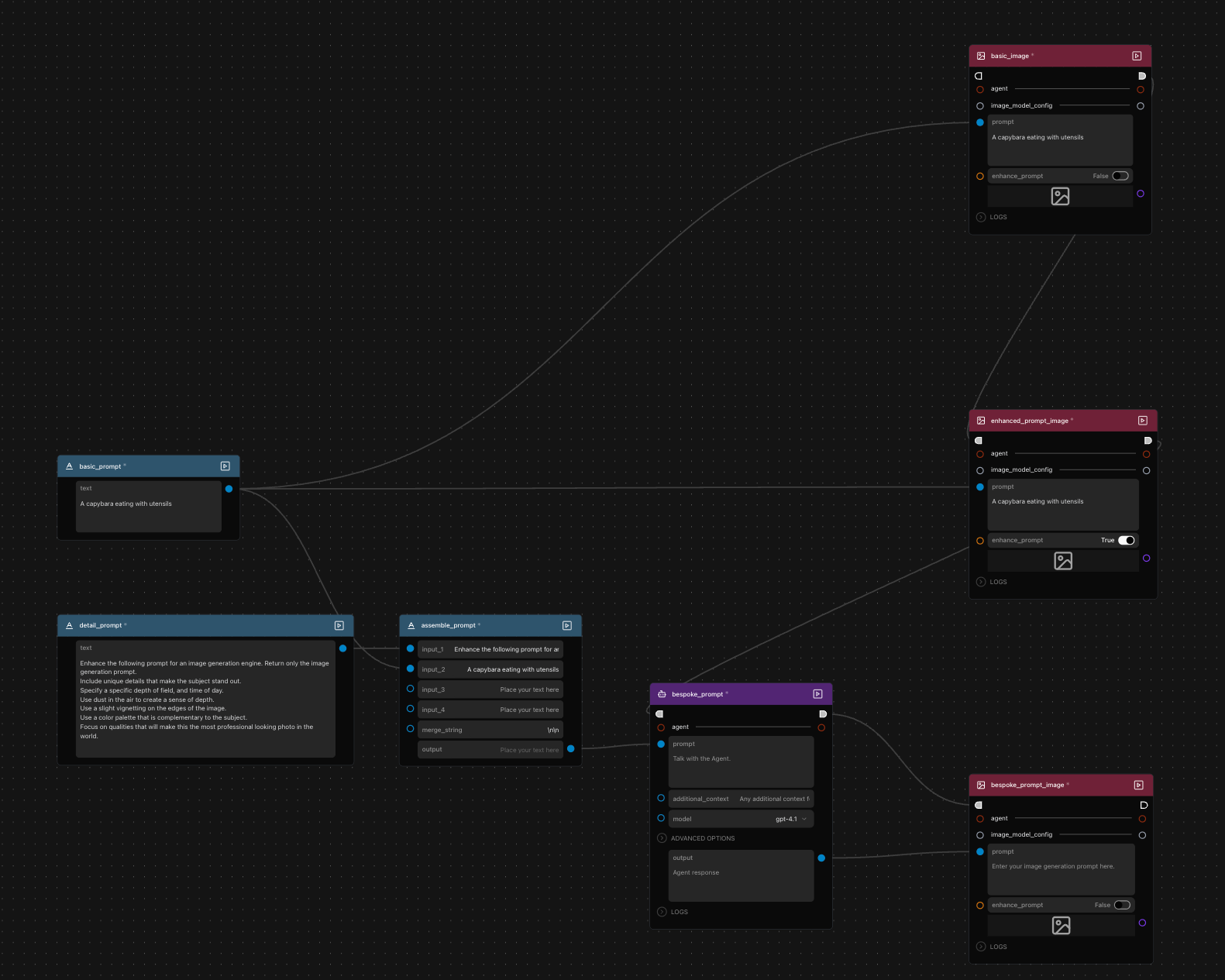
이 워크플로우에는 다음이 포함되어 있습니다:
- 두 개의 TextInput 노드:
- basic_prompt
- detail_prompt
- MergeTexts 노드, assemble_prompt
- 세 개의 GenerateImage 노드:
- basic_image
- enhanced_prompt_image
- bespoke_prompt_image
- 에이전트 노드, bespoke_prompt
서로 다른 프롬프트 기법의 결과를 비교하기 위해 워크플로우의 각 부분을 개별적으로 실행해 보겠습니다.
다양한 프롬프트 방식 비교하기
방식 1: 기본 프롬프트 (Basic Prompt)
가장 직관적인 접근 방식부터 시작해 보겠습니다:
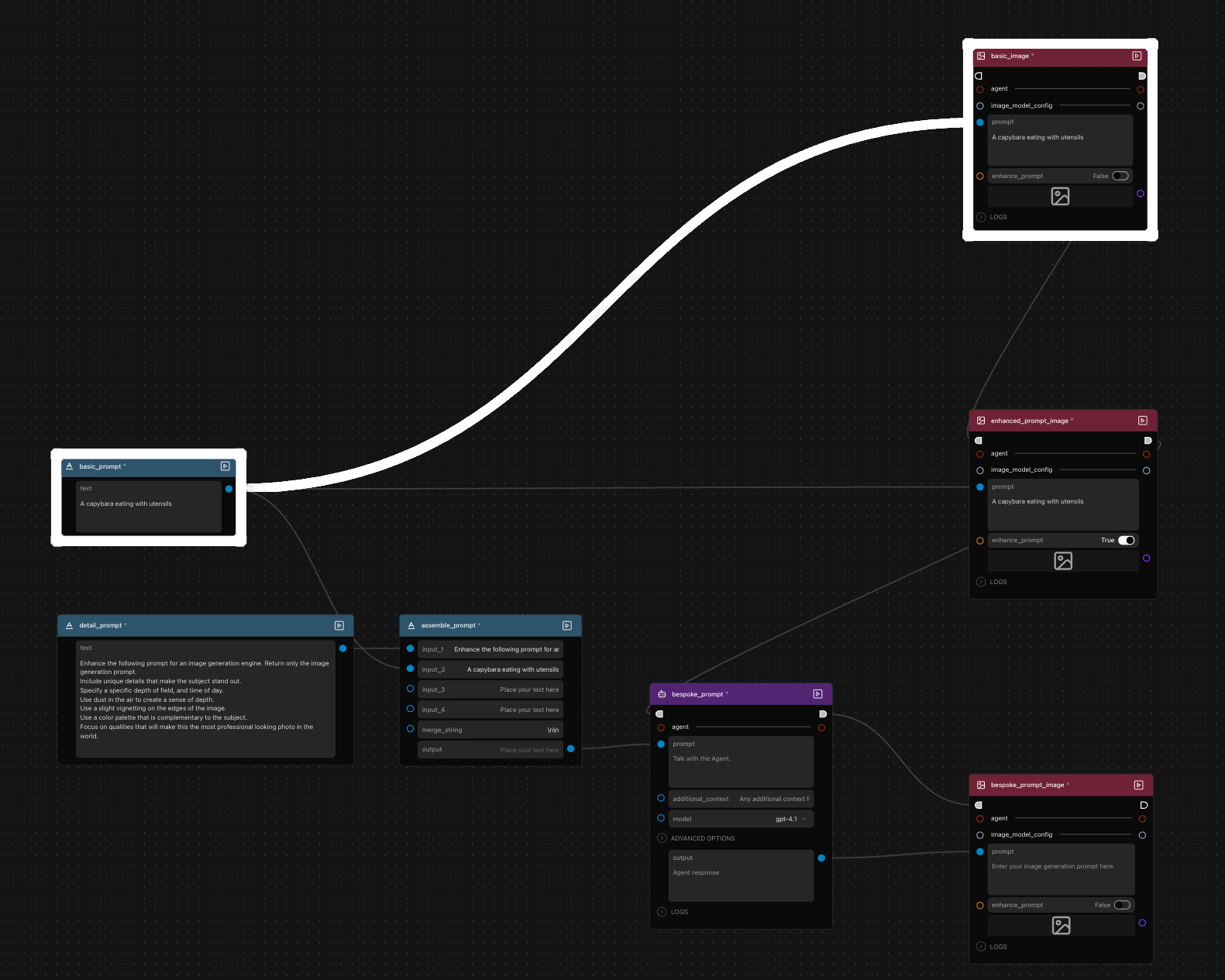
- "A capybara eating with utensils"(식기를 사용해 밥을 먹는 카피바라)라는 단순한 프롬프트가 있는 TextInput 노드를 찾습니다.
- 첫 번째 GenerateImage 노드로 이어지는 연결선을 확인합니다.
- 이 노드에서 Enhance Prompt가 False로 설정되어 있는지 확인합니다.
- 노드 오른쪽 상단의 Run Node 버튼을 클릭하여 이 노드만 실행합니다.
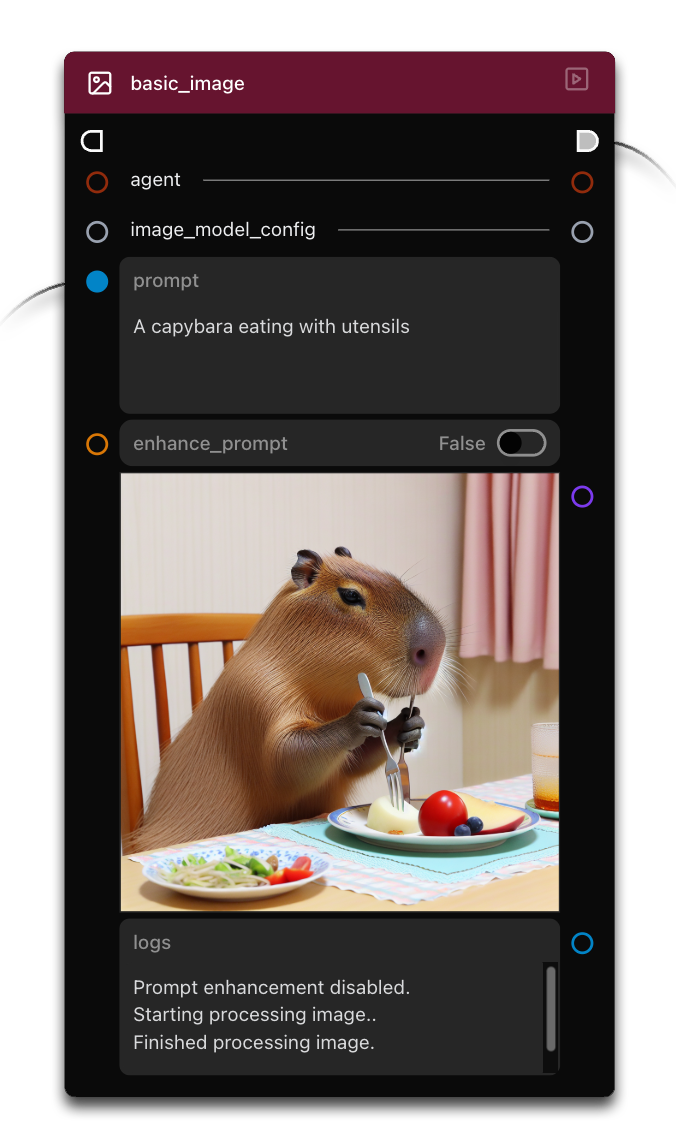
결과 이미지를 관찰해 보세요. AI가 단순하고 직접적인 프롬프트를 어떻게 해석하는지 보여줍니다.
방식 2: Enhance Prompt 기능 사용
두 번째 방식에서는 동일한 단순 프롬프트를 사용하지만 GenerateImage의 내장 프롬프트 향상 기능을 사용합니다:
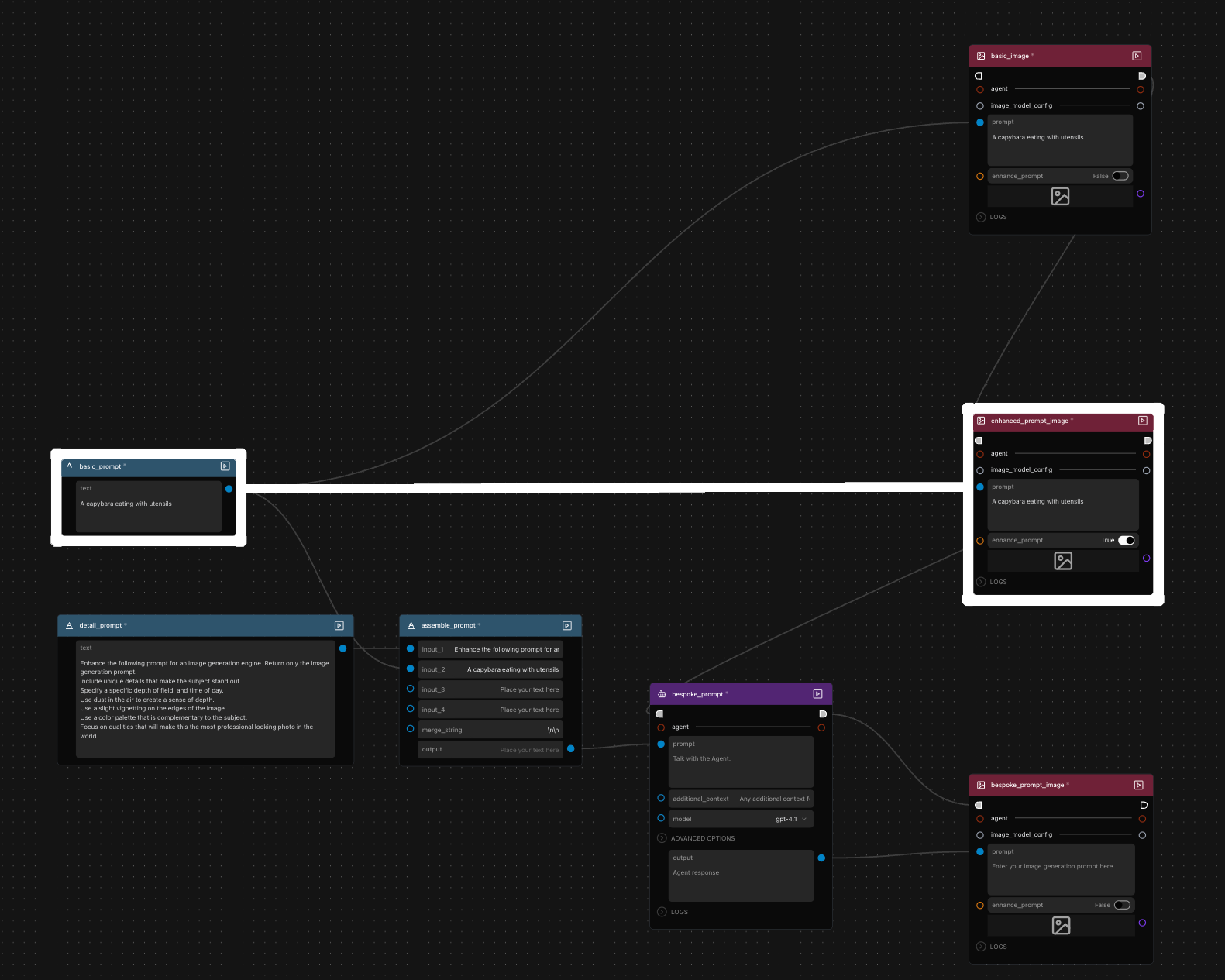
- 동일한 단순 프롬프트를 전달받는 두 번째 GenerateImage 노드를 찾습니다.
- 이 노드에서는 Enhance Prompt가 True로 설정되어 있는지 확인합니다.
- 해당 노드의 Run Node 버튼을 사용하여 실행합니다.
이 결과를 첫 번째 이미지와 비교해 보세요. 훨씬 더 복잡하고 예술적인 해석을 확인할 수 있습니다. 동일한 단순 프롬프트임에도 향상된 버전은 훨씬 더 상세하고 시각적으로 매력적인 이미지를 생성합니다.
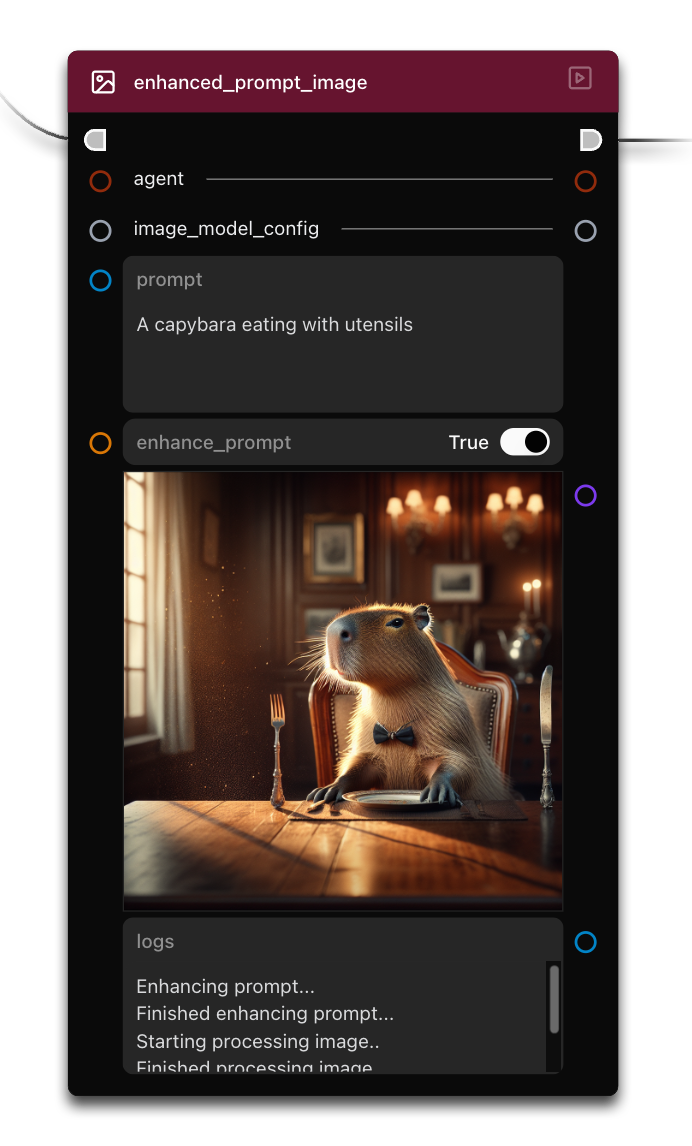
방식 3: 맞춤형 에이전트 향상 프롬프트 (Bespoke Agent-Enhanced Prompt)
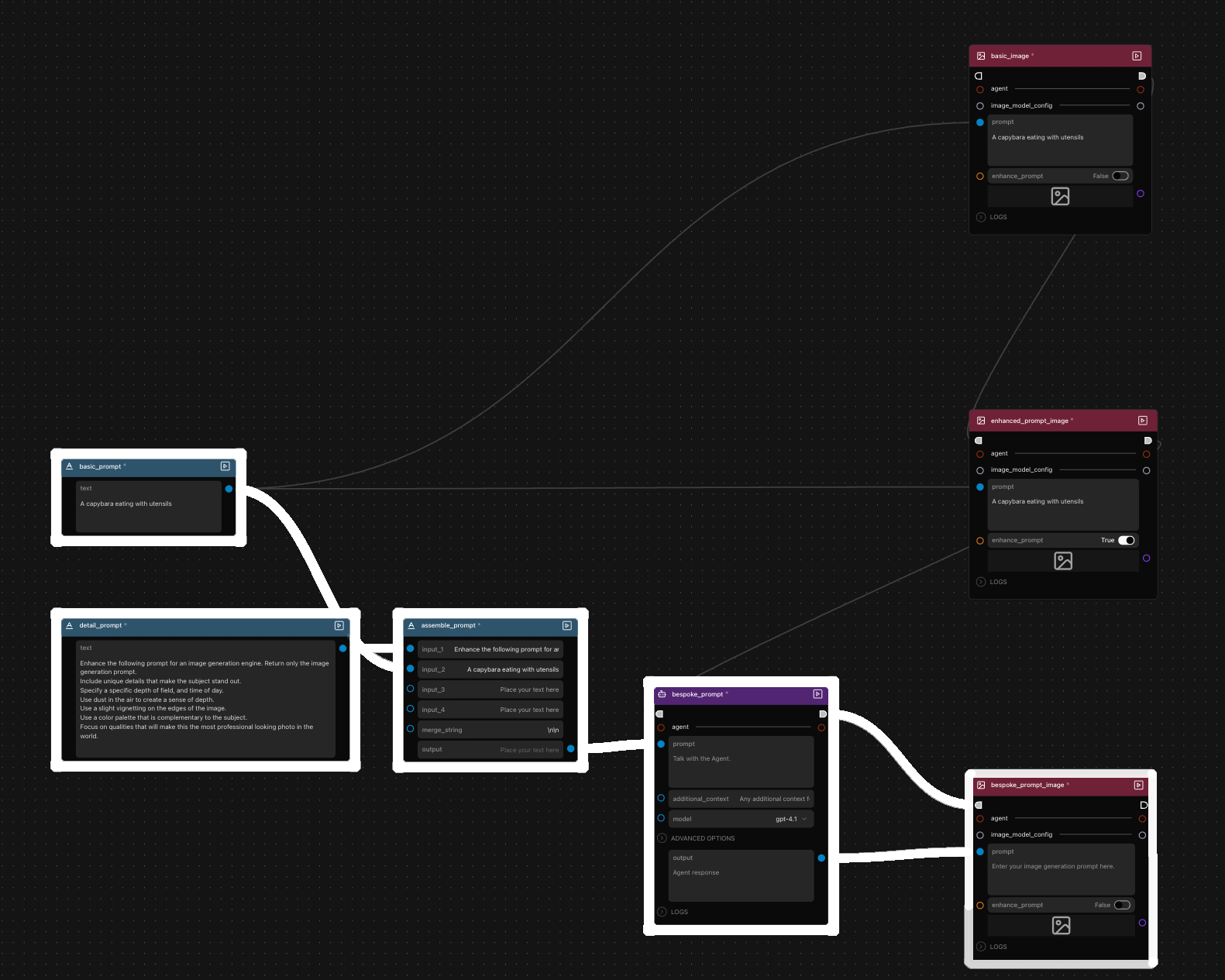
세 번째 방식은 우리만의 커스텀 프롬프트 향상 과정을 만드는 방법을 보여줍니다:
-
MergeTexts 노드와 에이전트를 사용하여 프롬프트를 생성하는 방식을 살펴봅니다:
- 상세한 프롬프트 지침이 MergeTexts 노드의 첫 번째 입력에 연결되어 있습니다.
- 다른 예제와 동일한 단순 프롬프트가 MergeTexts 노드의 두 번째 입력에 연결됩니다. - "MergeTexts" 노드가 이들을 결합합니다. - 그런 다음 에이전트 노드가 결합된 프롬프트를 처리하여 이미지 생성을 위한 또 다른 프롬프트를 생성합니다.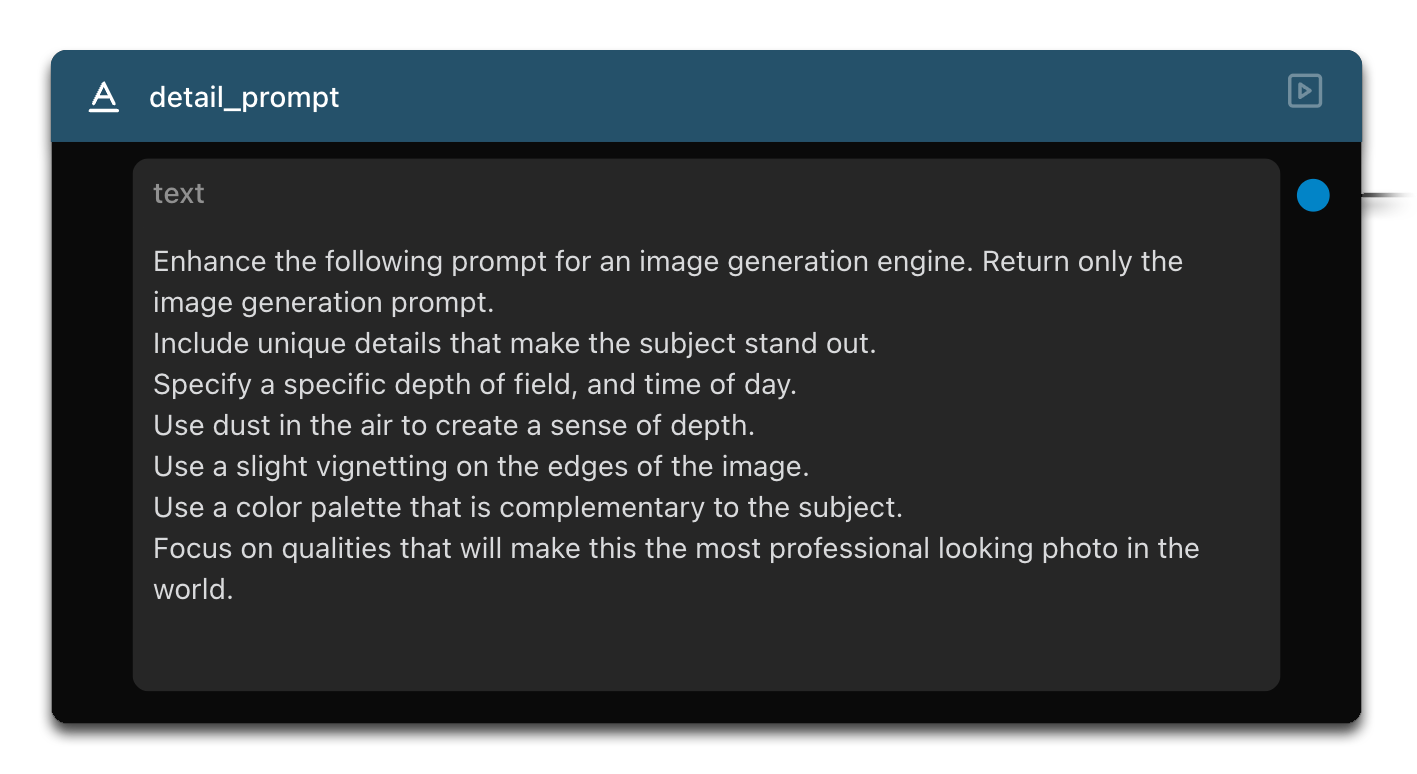
-
에이전트 노드를 실행합니다.
-
에이전트의 출력을 검토합니다(자세히 확인하고 싶다면 DisplayText 노드를 추가하여 연결해 보세요!).
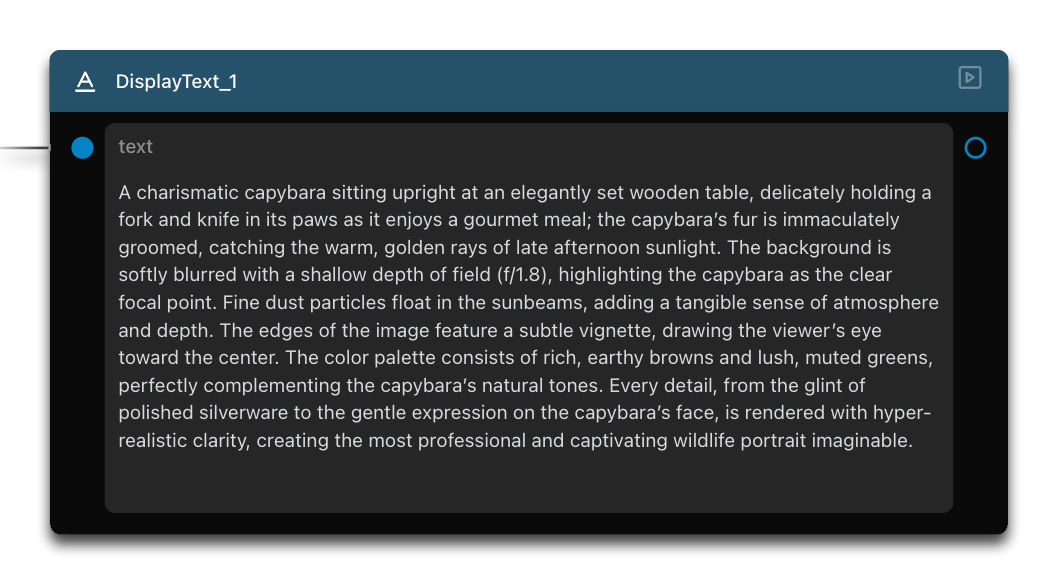
에이전트가 모든 세부 요구사항을 반영한 훨씬 더 정교한 프롬프트를 생성했음을 확인할 수 있습니다:
- 카피바라에 대한 고유한 세부 묘사
- 특정 시간대 (늦은 오후의 햇살)
- 피사계 심도 (Depth of field) 정보
- 색상 팔레트 가이드
-
전문 사진 촬영 요소
-
마지막으로 세 번째 GenerateImage 노드(Enhance Prompt가 False로 설정됨)를 실행합니다. 방금 다룬 에이전트 향상 프롬프트를 사용합니다.
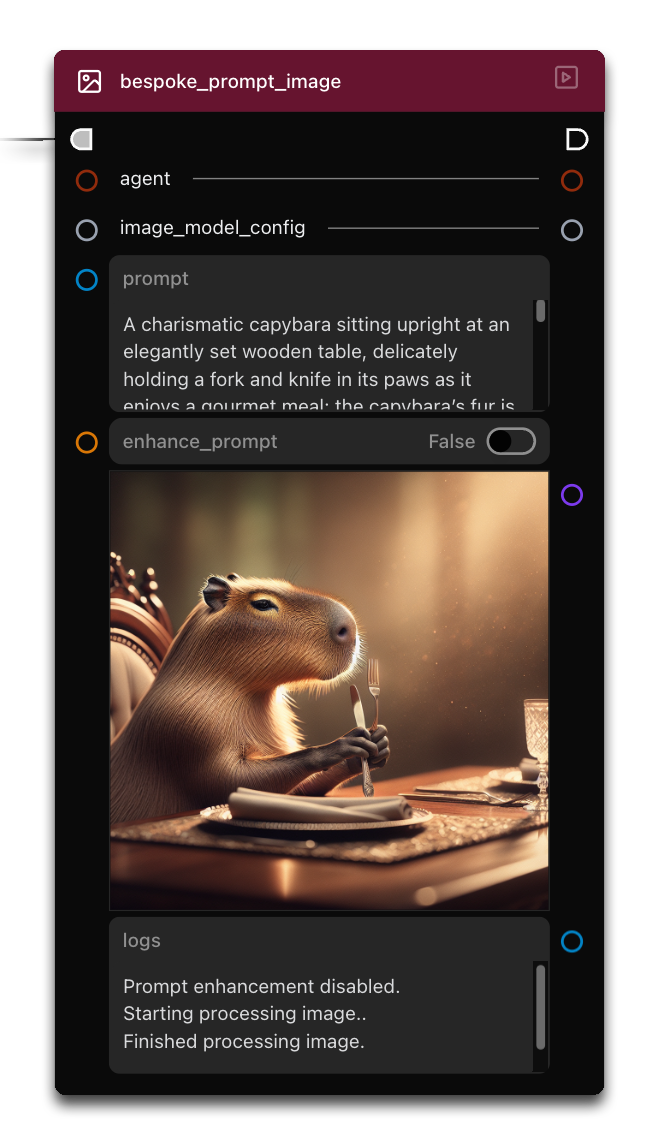
첫 번째 이미지에 비해 구체적인 세부 사항과 예술적 요소가 많이 포함되어 있으면서도 두 번째 방식과 유사한 수준의 정교함을 보여줍니다.
배후에서 일어나는 과정 이해하기
핵심 통찰은 다음과 같습니다. Enhance Prompt 기능을 True로 켤 때 Griptape는 맞춤형(bespoke) 경로에서 수동으로 시연했던 과정을 자동으로 수행합니다:
- 기본 프롬프트와 상세 프롬프트를 가져옵니다.
- 향상 지침(우리가 작성한 내용과 동일)을 가진 에이전트를 통해 이를 실행합니다.
- 향상된 출력을 이미지 생성에 사용합니다.
직접 명시적인 향상 플로우를 구축함으로써 프롬프트가 개선되거나 변경되는 방식을 완벽하게 제어할 수 있습니다.
활용 및 모범 사례
학습한 내용을 바탕으로 프로젝트에 다음과 같은 접근 방식을 고려해 보세요:
- 빠르고 간단한 이미지 생성에는 기본 프롬프트(Enhance Prompt 꺼짐) 사용
- 최소한의 노력으로 전반적인 품질 향상을 원할 때는 "Enhance Prompt" 활성화
- 특정 예술적 요소를 정밀하게 제어하거나 특정 측면을 강조해야 할 때는 커스텀 에이전트 기반 향상 플로우 구축
요약
이 튜토리얼에서 다룬 내용은 다음과 같습니다:
- 이미지 생성을 위한 세 가지 서로 다른 프롬프트 접근 방식
- "Enhance Prompt" 기능의 원리
- 커스텀 프롬프트 향상 플로우
이러한 기법들은 AI 시스템에서 특화된 고품질 출력을 얻기 위해 프롬프트를 작성하고 다듬는 기술인 프롬프트 엔지니어링의 강력함을 보여줍니다.
다음 단계
다음 단원인 Lesson 5: 포토그래피 팀 구축하기에서는 룰셋(Rulesets), 도구(Tools), 그리고 에이전트를 도구로 변환하여 더욱 정교한 조율을 달성하는 방법을 배웁니다!